Domain qxga.de kaufen?
Wir ziehen mit dem Projekt
qxga.de um.
Sind Sie am Kauf der Domain
qxga.de interessiert?
domain@kv-gmbh.de · 0541-91531010
Domain qxga.de kaufen?
Wo ist meine Taskleiste?
Die Taskleiste befindet sich normalerweise am unteren Rand des Bildschirms. Wenn sie nicht sichtbar ist, könnte sie ausgeblendet oder minimiert sein. Um sie wieder anzuzeigen, kannst du mit der rechten Maustaste auf die Taskleiste klicken und "Taskleiste fixieren" auswählen. **
Wo ist meine Taskleiste?
Hast du möglicherweise versehentlich die Taskleiste ausgeblendet? Das passiert manchmal, wenn man mit der Maus über den unteren Bildschirmrand fährt. Du kannst versuchen, die Taskleiste wieder einzublenden, indem du mit der rechten Maustaste auf den leeren Bereich neben dem Startknopf klickst und dann "Taskleiste fixieren" auswählst. Wenn das nicht funktioniert, könnte es sein, dass die Taskleiste verschoben wurde. Versuche, mit der Maus an den Rändern der Taskleiste zu klicken und sie an den unteren Bildschirmrand zu ziehen. Wenn das alles nicht hilft, könnte es sein, dass ein technisches Problem vorliegt und du möglicherweise Unterstützung von einem IT-Experten benötigst. **

Ähnliche Suchbegriffe für Taskleiste
Top-Angebote
Produkte zum Begriff Taskleiste:
-
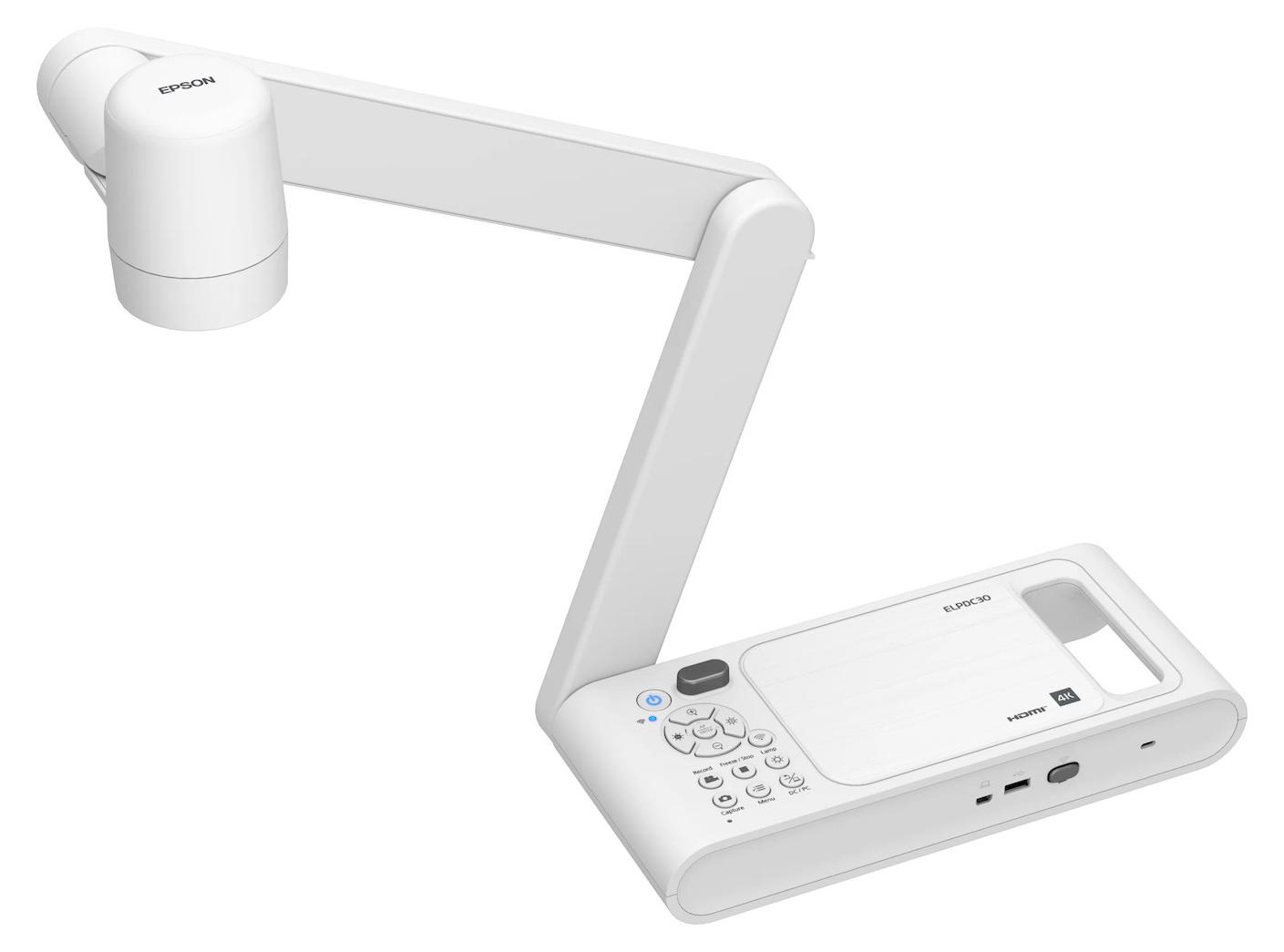
Epson ELPDC30, 13 MP, 25,4 / 3,2 mm (1 / 3.2"), CMOS, 320 x 288 (QVGA), 1280 x 1024 (SXGA), 1280 x 800 (WXGA), 2048 x 1536 (QXGA), 2560 x 1920, 1600 x..., 4K Ultra HD, 60 fpsHerausragende Bildqualität Ihre 13-MP-Kamera mit 4K Auflösung und 230- fachem Zoom machen die ELPDC30 zum perfekten Begleiter im Klassenraum. Mit einem DIN A3- Aufnahmebereich und integriertem LED Licht wird jeder Inhalt perfekt dargestellt. Machen Sie gewöhnliche Unterrichtsstunden zu etwas Besonderem mit der Dokumentenkamera DC-30. Mit 4K-Videoauflösung, einer 13-Megapixel-Kamera und 23-fachem digitalen und 10-fachen optischen Zoom erleichtert der DC-30 die Anzeige von Büchern, Experimenten, 3D-Objekten und mehr - alles mit beeindruckender Detailgenauigkeit und Klarheit. Das kabellose Design und der integrierte Griff ermöglichen es Ihnen und Ihren Schülern, die Kamera problemlos im Klassenzimmer zu bewegen, was die Zusammenarbeit fördert und mehr Flexibilität bietet. Der auf Benutzerfreundlichkeit ausgelegte DC-30 lässt sich zur bequemen Steuerung und Bedienung in aktuelle BrightLink - Projektorkonfigurationen integrieren. Und mit der Möglichkeit, Ihren Unterricht direkt auf einem U856,54 €*Versand: 0,00 €Sichere Weiterleitung zum Anbieter
-
Acer SH322QU A WQHD LED-Monitor - 16:9 Format - Schwarz - 80 cm (31,5 Zoll) Viewable - IPS-Technologie (In-Plane-Switching) - LED Hintergrund-beleuchtung - 2560 x 1440 Pixel Bildschirmauflösung - 1,07 Milliarden Farben - Adaptive Sync - 300 cd/m² - 1 ms - VRB Refresh Rate - Lautsprecher - HDMI - DisplayPortAllgemeine InformationenHersteller:Acer, IncHersteller-Artikelnummer:UMJS2EEA05Hersteller-Webseite:Marke:AcerProduktreihe:SH2Modell:SH322QU AProduktbezeichnung:SH322QU A Breitbild-LED-MonitorProdukttyp:LED-MonitorTechnische InformationenAnzahl Bildschirme:1Sichtbare Bildschirmgröße:80 cm (31,5 Zoll)Aktiver Anzeigebereich (mm):698x393Bildschirmmodus:WQHDBildschirmoberfläche:BlendfreiPanel-Technologie:IPS-Technologie (In-Plane-Switching)Reaktionszeit:1 msReaktionszeit-Details:1ms VRBSeitenverhältnis:16:9Pixelabstand:0,27 mmHorizontaler Blickwinkel:178°Vertikaler Blickwinkel:178°Neigungsverstellbares Display:NeinHalterungstyp:WandmontierbarHintergrundbeleuchtung:LEDMaximale anpassbare Höhe:100 mmNeigungswinkel:-5° bis 15°Merkmale:HDR10Vertikale Frequenz:48 Hz bis 75 Hz - DisplayPort 1.248 Hz bis 75 HzStandanpassungen:HöhePivot:NeinDeckglas:NeinVideoMaximale Auflösung:2560 x 1440Maximale Auflösung (DisplayPort):2560x1440@75HzMaximale Auflösung (HDMI):2560x1440@75HzStandard-Aktualisierungsr458,00 €*Versand: 0,00 €Sichere Weiterleitung zum Anbieter
-
Acer Vero V7 V277U E 27 Zoll Class WQHD LED-Monitor - 16:9 Format - Schwarz - 68,6 cm (27 Zoll) Viewable - IPS-Technologie (In-Plane-Switching) - LED Hintergrund-beleuchtung - 2560 x 1440 Pixel Bildschirmauflösung - 16,7 Millionen Farben - FreeSync (DisplayPort/HDMI) - 350 cd/m² - 4 ms - Lautsprecher - HDMI - DisplayPortDas Acer Nitro 18 AI bietet dir maximale Performance für Gaming und kreative Herausforderungen.Ausgestattet mit einem AMD Ryzen AI 7 350 mit 8 Kernen und 16 Threads bei bis zu 5,0 GHz Turboboost, liefert dir das Acer Nitro 18 AI die nötige Power für Games und kreative Projekte in einem Gerät.Das 18" große WQXGA Display bringt mit 165 Hz deine Spiele flüssig und intensiv auf den Screen. Die verbaute GeForce RTX 5070 liefert realistische Schatten und fantastische Lichteffekte!Bis zu 128 GB DDR5 RAM halten dir den Rücken frei - ob beim Zocken, Schneiden oder Rendern und die bis zu 16000 GB SSD Datenspeicher liefern genug Speicherplatz für alles, was du vorhast.Das Acer Nitro 18 AI ist zusätzlich mit verschiedenen Anschlüssen ausgestattet. Verbaut sind: 1x HDMI 2.1, 1x USB-A 2.0, 1x USB-A 3.2 Gen 2, 1x USB-A 3.2 Gen 2 (BC Funktion), 1x USB-C 4 (DP und PD), 1x USB-C 3.2 Gen 2 (DP und PD), 1x 3.5 mm Combo Audio Jack und LAN (RJ45). Mit Wi-Fi 6E (IEEE 802.11ax) und Bluetooth 5.4 bist du kab1999,00 €*Versand: 0,00 €Sichere Weiterleitung zum Anbieter
-
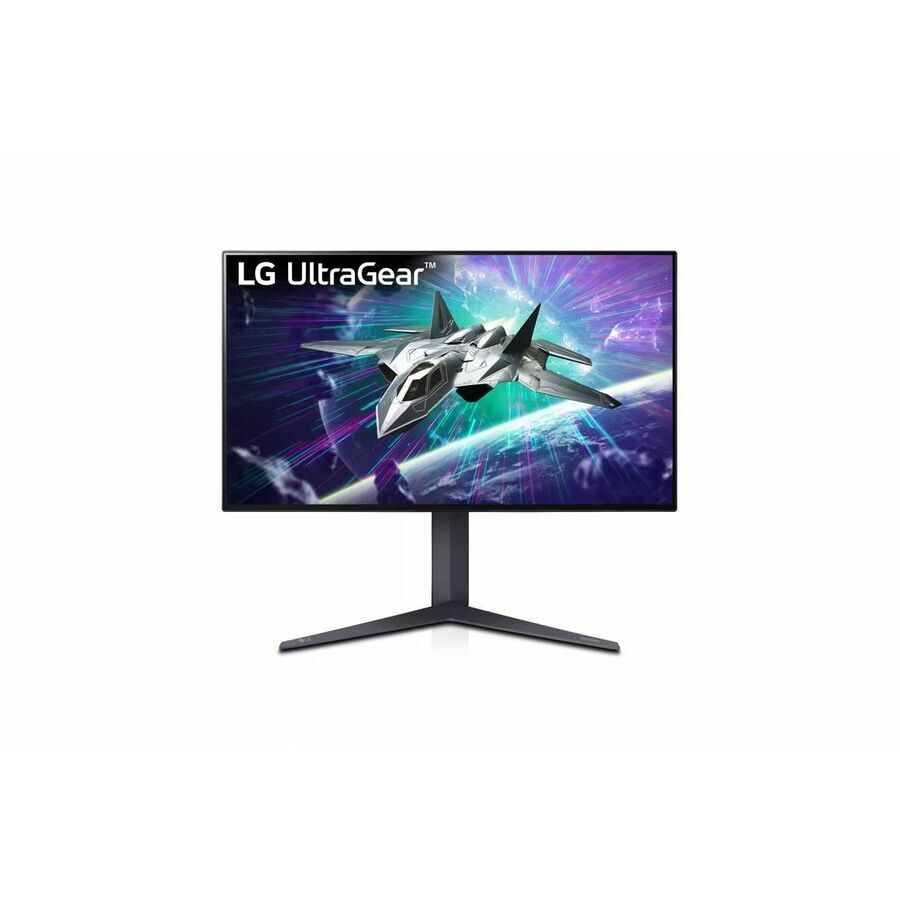
LG UltraGear 27GR95UM-B 27 Zoll Class 4K UHD Gaming-LED-Monitor - 16:9 Format - Schwarz - 68,6 cm (27 Zoll) Viewable - Nano-In-Plane-Switching-Technik (Nano-IPS) - Mini-LED Hintergrund-beleuchtung - 3840 x 2160 Pixel Bildschirmauflösung - 1,07 Milliarden Farben - Kompatibel mit Adaptive Sync/FreeSync Premium Pro/G-sync - 450 cd/m² - 1 ms - Lautsprecher - HDMI - DisplayPortAllgemeinDisplay-TypLED-hintergrundbeleuchteter LCD-Monitor / TFT-AktivmatrixEnergielabel QR-Code URLDiagonalabmessung68.4 cm (27")Adaptive-Sync TechnologieNVIDIA G-SYNC Compatible, AMD FreeSync Premium Pro, VESA Adaptive-SyncIntegrierte PeripheriegeräteUSB 3.0-HubBildschirmtypNano IPS with ATW (Advanced True Wide Polarizer)Seitenverhältnis16:9Native Auflösung4K 3840 x 2160 (DisplayPort(OC): 160 Hz, DisplayPort: 144 Hz, HDMI: 144 Hz)Helligkeit450 cd/m²Kontrast1000:1HDR-FormatHDR10HDR-DisplayHDR 1000Farbraum99.5% DCI-P3Reaktionszeit1 ms (Grau-zu-Grau schnell)GamingJaHorizontaler Betrachtungswinkel178Vertikaler Betrachtungswinkel178Hintergrundbeleuchtungs-TechnologieLED-HintergrundbeleuchtungOSD-SprachenEnglisch, Deutsch, Französisch, Spanisch, Italienisch, Schwedisch, Finnisch, Portugiesisch, Brasilianisches Portugiesisch, Polish, Russisch, Griechisch, Ukrainisch, Chinesisch, Chinesisch (tradionell), Japanisch, Koreanisch, IndischBesonderheiten1560 miniLED Zonen, MaxxAudio, Variable Ref1175,99 €*Versand: 0,00 €Sichere Weiterleitung zum Anbieter


-
Wie an Taskleiste anheften?
Möchtest du wissen, wie man Programme oder Apps an die Taskleiste anheften kann? In der Regel kannst du dies tun, indem du mit der rechten Maustaste auf das Programm klickst und dann die Option "An Taskleiste anheften" auswählst. Alternativ kannst du auch das Programm öffnen und dann das Symbol in der Taskleiste mit der rechten Maustaste anklicken und "An Taskleiste anheften" auswählen. Wenn du weitere Hilfe benötigst, lass es mich wissen! **
-
Wo ist meine Taskleiste?
Die Taskleiste befindet sich normalerweise am unteren Rand des Bildschirms. Wenn sie nicht sichtbar ist, könnte sie ausgeblendet oder minimiert worden sein. Versuche, mit der Maus an den unteren Bildschirmrand zu fahren, um zu sehen, ob sie automatisch eingeblendet wird. Wenn nicht, kannst du mit der rechten Maustaste auf die Taskleiste klicken und "Taskleiste fixieren" auswählen, um sicherzustellen, dass sie immer sichtbar ist. **
-
Ist die Taskleiste eingefroren?
Es könnte verschiedene Gründe geben, warum die Taskleiste eingefroren ist. Es könnte ein Softwareproblem sein, das durch einen Neustart des Computers behoben werden kann. Es könnte auch sein, dass ein bestimmtes Programm die Taskleiste blockiert und beendet werden muss, um das Problem zu lösen. Wenn das Problem weiterhin besteht, könnte es ratsam sein, professionelle Hilfe in Anspruch zu nehmen. **
-
Warum ist die Taskleiste schwarz?
Die Taskleiste kann in verschiedenen Farben angezeigt werden, abhängig von den Einstellungen des Betriebssystems oder des Benutzers. Die Farbe Schwarz wird oft gewählt, da sie als neutral und unauffällig empfunden wird und gut zu verschiedenen Hintergrundbildern und Farbschemata passt. Außerdem kann eine schwarze Taskleiste den Kontrast erhöhen und die Lesbarkeit von Symbolen und Text verbessern. **
Wie aktiviere ich die Taskleiste?
Um die Taskleiste zu aktivieren, klicken Sie mit der rechten Maustaste auf einen leeren Bereich der Taskleiste. Wählen Sie dann die Option "Eigenschaften" aus dem Dropdown-Menü. In den Eigenschaften der Taskleiste können Sie verschiedene Einstellungen vornehmen, wie z.B. das Anzeigen oder Ausblenden der Taskleiste, das Festlegen der Position oder das Hinzufügen von Symbolen. Stellen Sie sicher, dass die Option "Taskleiste automatisch ausblenden" deaktiviert ist, um die Taskleiste dauerhaft sichtbar zu machen. Klicken Sie abschließend auf "Übernehmen" und dann auf "OK", um die Änderungen zu speichern und die Taskleiste zu aktivieren. **
Was bedeutet An Taskleiste anheften?
"Was bedeutet An Taskleiste anheften?" bedeutet, dass man ein Programm oder eine Anwendung auf der Taskleiste des Betriebssystems fixiert, sodass es leichter und schneller zugänglich ist. Durch das Anheften auf der Taskleiste kann man häufig genutzte Programme schnell starten, ohne sie jedes Mal suchen zu müssen. Dies ist besonders praktisch, wenn man mehrere Programme gleichzeitig geöffnet hat und den Überblick behalten möchte. Das Anheften auf der Taskleiste ist eine gängige Funktion in Betriebssystemen wie Windows und ermöglicht eine effiziente Nutzung des Computers. **
Top-Angebote
Produkte zum Begriff Taskleiste:
-
Diskussion der Bildschärfe und Auflösung von hochauflösendem Fernsehen (HDTV), Taschenbuch von Patrick Banfield, GRIN, 978-3-640-56708-9Diskussion Der Bildschärfe Und Auflösung Von Hochauflösendem Fernsehen (hdtv), Taschenbuch Von Patrick Banfield, Grin, 978-3-640-56708-9, Seitenanzahl: 4417,95 €*Versand: 0,00 €Sichere Weiterleitung zum Anbieter
-
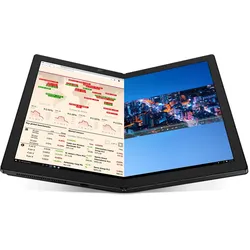
Lenovo ThinkPad X1 Fold G1 20RL000GGE - 13,3" QXGA OLED, Intel Core i5-L16G7, 8GB RAM, 512GB SSD, Windows 10 Pro, Pen33 cm (13,3") 1536 x 2048 Pixel (QXGA) / 300 Nits Display Touchscreen / Intel® CoreTM i5 (11. Generation) L16G7 / Intel® UHD Graphics / 8 GB RAM | 512 GB SSD / Windows 10 Pro 64 Bit | schwarz | 0.99 kg3069,00 €*Versand: 7,99 €Sichere Weiterleitung zum Anbieter
-
Epson ELPDC30, 13 MP, 25,4 / 3,2 mm (1 / 3.2"), CMOS, 320 x 288 (QVGA), 1280 x 1024 (SXGA), 1280 x 800 (WXGA), 2048 x 1536 (QXGA), 2560 x 1920, 1600 x..., 4K Ultra HD, 60 fpsHerausragende Bildqualität Ihre 13-MP-Kamera mit 4K Auflösung und 230- fachem Zoom machen die ELPDC30 zum perfekten Begleiter im Klassenraum. Mit einem DIN A3- Aufnahmebereich und integriertem LED Licht wird jeder Inhalt perfekt dargestellt. Machen Sie gewöhnliche Unterrichtsstunden zu etwas Besonderem mit der Dokumentenkamera DC-30. Mit 4K-Videoauflösung, einer 13-Megapixel-Kamera und 23-fachem digitalen und 10-fachen optischen Zoom erleichtert der DC-30 die Anzeige von Büchern, Experimenten, 3D-Objekten und mehr - alles mit beeindruckender Detailgenauigkeit und Klarheit. Das kabellose Design und der integrierte Griff ermöglichen es Ihnen und Ihren Schülern, die Kamera problemlos im Klassenzimmer zu bewegen, was die Zusammenarbeit fördert und mehr Flexibilität bietet. Der auf Benutzerfreundlichkeit ausgelegte DC-30 lässt sich zur bequemen Steuerung und Bedienung in aktuelle BrightLink - Projektorkonfigurationen integrieren. Und mit der Möglichkeit, Ihren Unterricht direkt auf einem U856,54 €*Versand: 0,00 €Sichere Weiterleitung zum Anbieter
-
Acer SH322QU A WQHD LED-Monitor - 16:9 Format - Schwarz - 80 cm (31,5 Zoll) Viewable - IPS-Technologie (In-Plane-Switching) - LED Hintergrund-beleuchtung - 2560 x 1440 Pixel Bildschirmauflösung - 1,07 Milliarden Farben - Adaptive Sync - 300 cd/m² - 1 ms - VRB Refresh Rate - Lautsprecher - HDMI - DisplayPortAllgemeine InformationenHersteller:Acer, IncHersteller-Artikelnummer:UMJS2EEA05Hersteller-Webseite:Marke:AcerProduktreihe:SH2Modell:SH322QU AProduktbezeichnung:SH322QU A Breitbild-LED-MonitorProdukttyp:LED-MonitorTechnische InformationenAnzahl Bildschirme:1Sichtbare Bildschirmgröße:80 cm (31,5 Zoll)Aktiver Anzeigebereich (mm):698x393Bildschirmmodus:WQHDBildschirmoberfläche:BlendfreiPanel-Technologie:IPS-Technologie (In-Plane-Switching)Reaktionszeit:1 msReaktionszeit-Details:1ms VRBSeitenverhältnis:16:9Pixelabstand:0,27 mmHorizontaler Blickwinkel:178°Vertikaler Blickwinkel:178°Neigungsverstellbares Display:NeinHalterungstyp:WandmontierbarHintergrundbeleuchtung:LEDMaximale anpassbare Höhe:100 mmNeigungswinkel:-5° bis 15°Merkmale:HDR10Vertikale Frequenz:48 Hz bis 75 Hz - DisplayPort 1.248 Hz bis 75 HzStandanpassungen:HöhePivot:NeinDeckglas:NeinVideoMaximale Auflösung:2560 x 1440Maximale Auflösung (DisplayPort):2560x1440@75HzMaximale Auflösung (HDMI):2560x1440@75HzStandard-Aktualisierungsr458,00 €*Versand: 0,00 €Sichere Weiterleitung zum Anbieter
-
Wo ist meine Taskleiste?
Die Taskleiste befindet sich normalerweise am unteren Rand des Bildschirms. Wenn sie nicht sichtbar ist, könnte sie ausgeblendet oder minimiert sein. Um sie wieder anzuzeigen, kannst du mit der rechten Maustaste auf die Taskleiste klicken und "Taskleiste fixieren" auswählen. **
-
Wo ist meine Taskleiste?
Hast du möglicherweise versehentlich die Taskleiste ausgeblendet? Das passiert manchmal, wenn man mit der Maus über den unteren Bildschirmrand fährt. Du kannst versuchen, die Taskleiste wieder einzublenden, indem du mit der rechten Maustaste auf den leeren Bereich neben dem Startknopf klickst und dann "Taskleiste fixieren" auswählst. Wenn das nicht funktioniert, könnte es sein, dass die Taskleiste verschoben wurde. Versuche, mit der Maus an den Rändern der Taskleiste zu klicken und sie an den unteren Bildschirmrand zu ziehen. Wenn das alles nicht hilft, könnte es sein, dass ein technisches Problem vorliegt und du möglicherweise Unterstützung von einem IT-Experten benötigst. **
-
Wie an Taskleiste anheften?
Möchtest du wissen, wie man Programme oder Apps an die Taskleiste anheften kann? In der Regel kannst du dies tun, indem du mit der rechten Maustaste auf das Programm klickst und dann die Option "An Taskleiste anheften" auswählst. Alternativ kannst du auch das Programm öffnen und dann das Symbol in der Taskleiste mit der rechten Maustaste anklicken und "An Taskleiste anheften" auswählen. Wenn du weitere Hilfe benötigst, lass es mich wissen! **
-
Wo ist meine Taskleiste?
Die Taskleiste befindet sich normalerweise am unteren Rand des Bildschirms. Wenn sie nicht sichtbar ist, könnte sie ausgeblendet oder minimiert worden sein. Versuche, mit der Maus an den unteren Bildschirmrand zu fahren, um zu sehen, ob sie automatisch eingeblendet wird. Wenn nicht, kannst du mit der rechten Maustaste auf die Taskleiste klicken und "Taskleiste fixieren" auswählen, um sicherzustellen, dass sie immer sichtbar ist. **
Ähnliche Suchbegriffe für Taskleiste
-
Acer Vero V7 V277U E 27 Zoll Class WQHD LED-Monitor - 16:9 Format - Schwarz - 68,6 cm (27 Zoll) Viewable - IPS-Technologie (In-Plane-Switching) - LED Hintergrund-beleuchtung - 2560 x 1440 Pixel Bildschirmauflösung - 16,7 Millionen Farben - FreeSync (DisplayPort/HDMI) - 350 cd/m² - 4 ms - Lautsprecher - HDMI - DisplayPortDas Acer Nitro 18 AI bietet dir maximale Performance für Gaming und kreative Herausforderungen.Ausgestattet mit einem AMD Ryzen AI 7 350 mit 8 Kernen und 16 Threads bei bis zu 5,0 GHz Turboboost, liefert dir das Acer Nitro 18 AI die nötige Power für Games und kreative Projekte in einem Gerät.Das 18" große WQXGA Display bringt mit 165 Hz deine Spiele flüssig und intensiv auf den Screen. Die verbaute GeForce RTX 5070 liefert realistische Schatten und fantastische Lichteffekte!Bis zu 128 GB DDR5 RAM halten dir den Rücken frei - ob beim Zocken, Schneiden oder Rendern und die bis zu 16000 GB SSD Datenspeicher liefern genug Speicherplatz für alles, was du vorhast.Das Acer Nitro 18 AI ist zusätzlich mit verschiedenen Anschlüssen ausgestattet. Verbaut sind: 1x HDMI 2.1, 1x USB-A 2.0, 1x USB-A 3.2 Gen 2, 1x USB-A 3.2 Gen 2 (BC Funktion), 1x USB-C 4 (DP und PD), 1x USB-C 3.2 Gen 2 (DP und PD), 1x 3.5 mm Combo Audio Jack und LAN (RJ45). Mit Wi-Fi 6E (IEEE 802.11ax) und Bluetooth 5.4 bist du kab1999,00 €*Versand: 0,00 €Sichere Weiterleitung zum Anbieter
-
LG UltraGear 27GR95UM-B 27 Zoll Class 4K UHD Gaming-LED-Monitor - 16:9 Format - Schwarz - 68,6 cm (27 Zoll) Viewable - Nano-In-Plane-Switching-Technik (Nano-IPS) - Mini-LED Hintergrund-beleuchtung - 3840 x 2160 Pixel Bildschirmauflösung - 1,07 Milliarden Farben - Kompatibel mit Adaptive Sync/FreeSync Premium Pro/G-sync - 450 cd/m² - 1 ms - Lautsprecher - HDMI - DisplayPortAllgemeinDisplay-TypLED-hintergrundbeleuchteter LCD-Monitor / TFT-AktivmatrixEnergielabel QR-Code URLDiagonalabmessung68.4 cm (27")Adaptive-Sync TechnologieNVIDIA G-SYNC Compatible, AMD FreeSync Premium Pro, VESA Adaptive-SyncIntegrierte PeripheriegeräteUSB 3.0-HubBildschirmtypNano IPS with ATW (Advanced True Wide Polarizer)Seitenverhältnis16:9Native Auflösung4K 3840 x 2160 (DisplayPort(OC): 160 Hz, DisplayPort: 144 Hz, HDMI: 144 Hz)Helligkeit450 cd/m²Kontrast1000:1HDR-FormatHDR10HDR-DisplayHDR 1000Farbraum99.5% DCI-P3Reaktionszeit1 ms (Grau-zu-Grau schnell)GamingJaHorizontaler Betrachtungswinkel178Vertikaler Betrachtungswinkel178Hintergrundbeleuchtungs-TechnologieLED-HintergrundbeleuchtungOSD-SprachenEnglisch, Deutsch, Französisch, Spanisch, Italienisch, Schwedisch, Finnisch, Portugiesisch, Brasilianisches Portugiesisch, Polish, Russisch, Griechisch, Ukrainisch, Chinesisch, Chinesisch (tradionell), Japanisch, Koreanisch, IndischBesonderheiten1560 miniLED Zonen, MaxxAudio, Variable Ref1175,99 €*Versand: 0,00 €Sichere Weiterleitung zum Anbieter
-
Ist die Taskleiste eingefroren?
Es könnte verschiedene Gründe geben, warum die Taskleiste eingefroren ist. Es könnte ein Softwareproblem sein, das durch einen Neustart des Computers behoben werden kann. Es könnte auch sein, dass ein bestimmtes Programm die Taskleiste blockiert und beendet werden muss, um das Problem zu lösen. Wenn das Problem weiterhin besteht, könnte es ratsam sein, professionelle Hilfe in Anspruch zu nehmen. **
-
Warum ist die Taskleiste schwarz?
Die Taskleiste kann in verschiedenen Farben angezeigt werden, abhängig von den Einstellungen des Betriebssystems oder des Benutzers. Die Farbe Schwarz wird oft gewählt, da sie als neutral und unauffällig empfunden wird und gut zu verschiedenen Hintergrundbildern und Farbschemata passt. Außerdem kann eine schwarze Taskleiste den Kontrast erhöhen und die Lesbarkeit von Symbolen und Text verbessern. **
-
Wie aktiviere ich die Taskleiste?
Um die Taskleiste zu aktivieren, klicken Sie mit der rechten Maustaste auf einen leeren Bereich der Taskleiste. Wählen Sie dann die Option "Eigenschaften" aus dem Dropdown-Menü. In den Eigenschaften der Taskleiste können Sie verschiedene Einstellungen vornehmen, wie z.B. das Anzeigen oder Ausblenden der Taskleiste, das Festlegen der Position oder das Hinzufügen von Symbolen. Stellen Sie sicher, dass die Option "Taskleiste automatisch ausblenden" deaktiviert ist, um die Taskleiste dauerhaft sichtbar zu machen. Klicken Sie abschließend auf "Übernehmen" und dann auf "OK", um die Änderungen zu speichern und die Taskleiste zu aktivieren. **
-
Was bedeutet An Taskleiste anheften?
"Was bedeutet An Taskleiste anheften?" bedeutet, dass man ein Programm oder eine Anwendung auf der Taskleiste des Betriebssystems fixiert, sodass es leichter und schneller zugänglich ist. Durch das Anheften auf der Taskleiste kann man häufig genutzte Programme schnell starten, ohne sie jedes Mal suchen zu müssen. Dies ist besonders praktisch, wenn man mehrere Programme gleichzeitig geöffnet hat und den Überblick behalten möchte. Das Anheften auf der Taskleiste ist eine gängige Funktion in Betriebssystemen wie Windows und ermöglicht eine effiziente Nutzung des Computers. **
* Alle Preise verstehen sich inklusive der gesetzlichen Mehrwertsteuer und ggf. zuzüglich Versandkosten. Die Angebotsinformationen basieren auf den Angaben des jeweiligen Shops und werden über automatisierte Prozesse aktualisiert. Eine Aktualisierung in Echtzeit findet nicht statt, so dass es im Einzelfall zu Abweichungen kommen kann. ** Hinweis: Teile dieses Inhalts wurden von KI erstellt.