Domain qxga.de kaufen?
Wir ziehen mit dem Projekt
qxga.de um.
Sind Sie am Kauf der Domain
qxga.de interessiert?
domain@kv-gmbh.de · 0541-91531010
Domain qxga.de kaufen?
Wie ändere ich die Bildschirmauflösung unter Windows?
Um die Bildschirmauflösung unter Windows zu ändern, klicken Sie mit der rechten Maustaste auf den Desktop und wählen Sie "Bildschirmauflösung" aus dem Kontextmenü. Dort können Sie die gewünschte Auflösung auswählen und bestätigen. Alternativ können Sie auch die Systemsteuerung öffnen und unter "Anzeige" die Bildschirmauflösung anpassen. **
Was ist kaputt an der Bildschirmauflösung von Windows?
Es ist schwierig, eine genaue Antwort auf diese Frage zu geben, da die Bildschirmauflösung von Windows normalerweise gut funktioniert. Es kann jedoch zu Problemen kommen, wenn die Auflösung nicht korrekt eingestellt ist oder wenn der Treiber für die Grafikkarte nicht richtig installiert ist. In solchen Fällen kann es zu unscharfen oder verzerrten Bildern kommen. **
Ähnliche Suchbegriffe für Windows
Top-Angebote
Produkte zum Begriff Windows:
-
Microsoft Windows 10 Home für WindowsBeim Freilegen des Keys ist Vorsicht geboten, unkenntliche Keys können nicht wiederhergestellt werden. Alles auf Start: Das vertraute Startmenü ist zurück und es ist besser geworden - mit Funktionalitäten und Anpassungsmöglichkeiten. Du entscheidest, wie du arbeiten kannst. Windows 10 ist das bislang sicherste Windows, inklusive regelmässiger Updates. Schreibe, tippe und zeichne mit Web Note direkt auf Webseiten.439,00 €*Versand: 0,00 €Sichere Weiterleitung zum Anbieter
-
Heiting, Mareile: Windows 11Windows 11 , Das große Handbuch. Aktualisiertes Standardwerk für Einsteiger und Fortgeschrittene - inkl. aller Grundlagen und Profi-Tipps , Radlager > Sportfederung , Auflage: 5. Auflage, Erscheinungsjahr: 20231107, Produktform: Kartoniert, Autoren: Heiting, Mareile, Auflage: 24005, Auflage/Ausgabe: 5. Auflage, Seitenzahl/Blattzahl: 912, Themenüberschrift: COMPUTERS / Operating Systems / Windows Desktop, Keyword: Befehle; Computer PC; Hand-Buch Bücher lernen Tipps Workshops Wissen Anleitung Ratgeber verstehen; Microsoft Office; Praxisbuch; Ratgeber; Rheinwerk-Verlag; Tipps und Tricks; Windows-11-Wissen; Windows-Einstellungen; Windows-Grundlagen; Windows-Update; Windows-Upgrade, Fachschema: Betriebssystem (EDV)~Operating System~Windows 11~Betriebssystem (EDV) / Windows~MS-Windows~Windows, Sprache: Deutsch, Warengruppe: HC/Betriebssysteme/Benutzeroberflächen, Fachkategorie: Microsoft Windows, Thema: Verstehen, Text Sprache: ger, UNSPSC: 49019900, Warenverzeichnis für die Außenhandelsstatistik: 49019900, Verlag: Vierfarben, Verlag: Vierfarben, Verlag: Vierfarben, Länge: 241, Breite: 173, Höhe: 48, Gewicht: 1510, Produktform: Klappenbroschur, Genre: Mathematik/Naturwissenschaften/Technik/Medizin, Genre: Mathematik/Naturwissenschaften/Technik/Medizin, Vorgänger: 2789014, Vorgänger EAN: 9783842108905, Herkunftsland: DEUTSCHLAND (DE), Katalog: deutschsprachige Titel, Katalog: Gesamtkatalog, Katalog: Kennzeichnung von Titeln mit einer Relevanz > 30, Katalog: Lagerartikel, Book on Demand, ausgew. Medienartikel, Relevanz: 0300, Tendenz: -1, Unterkatalog: AK, Unterkatalog: Bücher, Unterkatalog: Hardcover, Unterkatalog: Lagerartikel, WolkenId: 265228719,90 €*Versand: 0,00 €Sichere Weiterleitung zum Anbieter
-
Microsoft Windows 11 Pro für WindowsWindows 11 bietet einen ruhigen und kreativen Raum, in dem du deinen Leidenschaften nachgehen kannst. Von einem frischen Startmenü bis hin zu Möglichkeiten, sich mit deinen Lieblingsmenschen, Nachrichten, Spielen und Inhalten zu verbinden – Windows 11 ist der Ort, an dem du auf natürliche Weise Ideen entwickeln, gestalten und dich ausdrücken kannst. Bleibe mit Microsoft Edge auf dem Laufenden und entdecke dein nächstes Lieblingsspiel mit dem Xbox Game Pass Ultimate.211,89 €*Versand: 0,00 €Sichere Weiterleitung zum Anbieter



-
Wie kann ich die Bildschirmauflösung in Windows 11 ändern?
Um die Bildschirmauflösung in Windows 11 zu ändern, klicken Sie mit der rechten Maustaste auf den Desktop und wählen Sie "Anzeigeeinstellungen" aus. Dort können Sie die gewünschte Auflösung auswählen und anpassen. Alternativ können Sie auch in den Windows-Einstellungen unter "System" und "Anzeige" die Bildschirmauflösung ändern. **
-
Wie kann ich die Bildschirmauflösung unter Windows 10 ändern?
Um die Bildschirmauflösung unter Windows 10 zu ändern, klicke mit der rechten Maustaste auf den Desktop und wähle "Anzeigeeinstellungen" aus. Dort kannst du die Auflösung unter "Auflösung" anpassen. Wähle einfach die gewünschte Auflösung aus der Dropdown-Liste aus und klicke auf "Übernehmen", um die Änderungen zu speichern. **
-
Wie kann ich die Bildschirmauflösung in Windows 10 einstellen?
Um die Bildschirmauflösung in Windows 10 einzustellen, klicke mit der rechten Maustaste auf den Desktop und wähle "Bildschirmauflösung". Dort kannst du die gewünschte Auflösung auswählen und bestätigen. Alternativ kannst du auch die Einstellungen öffnen, auf "System" klicken und dann unter "Anzeige" die Auflösung anpassen. **
-
Warum ändert sich die Einstellung der Grafikdarstellung bei Windows 10 und Nvidia?
Die Einstellung der Grafikdarstellung kann sich bei Windows 10 und Nvidia ändern, wenn entweder ein Treiber-Update durchgeführt wird oder wenn die Einstellungen manuell geändert werden. Treiber-Updates können Verbesserungen oder Änderungen an der Grafikdarstellung mit sich bringen, während manuelle Einstellungsänderungen die Darstellung an die individuellen Vorlieben oder Anforderungen des Benutzers anpassen können. Es ist wichtig, die Einstellungen regelmäßig zu überprüfen und anzupassen, um die bestmögliche Grafikleistung und -qualität zu erzielen. **


Warum lässt sich die Bildschirmauflösung von Windows 10 nicht ändern?
Es gibt verschiedene Gründe, warum sich die Bildschirmauflösung von Windows 10 nicht ändern lässt. Möglicherweise ist der Grafiktreiber nicht korrekt installiert oder veraltet. Es könnte auch sein, dass der Monitor nicht richtig erkannt wird oder nicht mit der gewünschten Auflösung kompatibel ist. Es kann hilfreich sein, den Grafiktreiber zu aktualisieren oder den Monitor neu zu konfigurieren, um das Problem zu beheben. **
Was kann man tun, wenn die Bildschirmauflösung unter Windows 10 nicht passt?
Wenn die Bildschirmauflösung unter Windows 10 nicht passt, kann man versuchen, die Auflösung manuell anzupassen. Dazu klickt man mit der rechten Maustaste auf den Desktop, wählt "Anzeigeeinstellungen" aus und ändert dort die Auflösung. Wenn das nicht funktioniert, kann es helfen, die Grafikkartentreiber zu aktualisieren oder die Bildschirmeinstellungen zurückzusetzen. **
Top-Angebote
Produkte zum Begriff Windows:
-
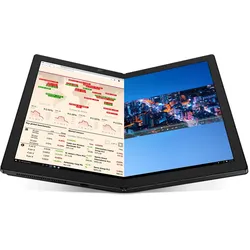
Lenovo ThinkPad X1 Fold G1 20RL000GGE - 13,3" QXGA OLED, Intel Core i5-L16G7, 8GB RAM, 512GB SSD, Windows 10 Pro, Pen33 cm (13,3") 1536 x 2048 Pixel (QXGA) / 300 Nits Display Touchscreen / Intel® CoreTM i5 (11. Generation) L16G7 / Intel® UHD Graphics / 8 GB RAM | 512 GB SSD / Windows 10 Pro 64 Bit | schwarz | 0.99 kg3069,00 €*Versand: 7,99 €Sichere Weiterleitung zum Anbieter
-
Microsoft Windows 11 Home für WindowsAusgewogenheit für Ihren Desktop Windows 11 verfügt über benutzerfreundliche Tools, mit denen Sie Ihren Bildschirmplatz optimieren und Ihre Produktivität maximieren können. Wenn Sie das mit einem Microsoft 365-Abonnement kombinieren, kann Sie nichts mehr aufhalten. Das Neuste in PC-Gaming-Leistung Spielen Sie die neuesten Spiele mit Grafiken, die mit der Realität konkurrieren. Spielen Sie mit Spielenden auf Konsole. Spielen Sie mit den Peripheriegeräten, die Sie lieben. Spielen Sie nach Ihren Vorstellungen – Windows 11 macht es möglich.60,90 €*Versand: 0,00 €Sichere Weiterleitung zum Anbieter
-
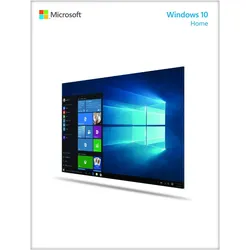
Microsoft Windows 10 Home für WindowsBeim Freilegen des Keys ist Vorsicht geboten, unkenntliche Keys können nicht wiederhergestellt werden. Alles auf Start: Das vertraute Startmenü ist zurück und es ist besser geworden - mit Funktionalitäten und Anpassungsmöglichkeiten. Du entscheidest, wie du arbeiten kannst. Windows 10 ist das bislang sicherste Windows, inklusive regelmässiger Updates. Schreibe, tippe und zeichne mit Web Note direkt auf Webseiten.439,00 €*Versand: 0,00 €Sichere Weiterleitung zum Anbieter
-
Heiting, Mareile: Windows 11Windows 11 , Das große Handbuch. Aktualisiertes Standardwerk für Einsteiger und Fortgeschrittene - inkl. aller Grundlagen und Profi-Tipps , Radlager > Sportfederung , Auflage: 5. Auflage, Erscheinungsjahr: 20231107, Produktform: Kartoniert, Autoren: Heiting, Mareile, Auflage: 24005, Auflage/Ausgabe: 5. Auflage, Seitenzahl/Blattzahl: 912, Themenüberschrift: COMPUTERS / Operating Systems / Windows Desktop, Keyword: Befehle; Computer PC; Hand-Buch Bücher lernen Tipps Workshops Wissen Anleitung Ratgeber verstehen; Microsoft Office; Praxisbuch; Ratgeber; Rheinwerk-Verlag; Tipps und Tricks; Windows-11-Wissen; Windows-Einstellungen; Windows-Grundlagen; Windows-Update; Windows-Upgrade, Fachschema: Betriebssystem (EDV)~Operating System~Windows 11~Betriebssystem (EDV) / Windows~MS-Windows~Windows, Sprache: Deutsch, Warengruppe: HC/Betriebssysteme/Benutzeroberflächen, Fachkategorie: Microsoft Windows, Thema: Verstehen, Text Sprache: ger, UNSPSC: 49019900, Warenverzeichnis für die Außenhandelsstatistik: 49019900, Verlag: Vierfarben, Verlag: Vierfarben, Verlag: Vierfarben, Länge: 241, Breite: 173, Höhe: 48, Gewicht: 1510, Produktform: Klappenbroschur, Genre: Mathematik/Naturwissenschaften/Technik/Medizin, Genre: Mathematik/Naturwissenschaften/Technik/Medizin, Vorgänger: 2789014, Vorgänger EAN: 9783842108905, Herkunftsland: DEUTSCHLAND (DE), Katalog: deutschsprachige Titel, Katalog: Gesamtkatalog, Katalog: Kennzeichnung von Titeln mit einer Relevanz > 30, Katalog: Lagerartikel, Book on Demand, ausgew. Medienartikel, Relevanz: 0300, Tendenz: -1, Unterkatalog: AK, Unterkatalog: Bücher, Unterkatalog: Hardcover, Unterkatalog: Lagerartikel, WolkenId: 265228719,90 €*Versand: 0,00 €Sichere Weiterleitung zum Anbieter
-
Wie ändere ich die Bildschirmauflösung unter Windows?
Um die Bildschirmauflösung unter Windows zu ändern, klicken Sie mit der rechten Maustaste auf den Desktop und wählen Sie "Bildschirmauflösung" aus dem Kontextmenü. Dort können Sie die gewünschte Auflösung auswählen und bestätigen. Alternativ können Sie auch die Systemsteuerung öffnen und unter "Anzeige" die Bildschirmauflösung anpassen. **
-
Was ist kaputt an der Bildschirmauflösung von Windows?
Es ist schwierig, eine genaue Antwort auf diese Frage zu geben, da die Bildschirmauflösung von Windows normalerweise gut funktioniert. Es kann jedoch zu Problemen kommen, wenn die Auflösung nicht korrekt eingestellt ist oder wenn der Treiber für die Grafikkarte nicht richtig installiert ist. In solchen Fällen kann es zu unscharfen oder verzerrten Bildern kommen. **
-
Wie kann ich die Bildschirmauflösung in Windows 11 ändern?
Um die Bildschirmauflösung in Windows 11 zu ändern, klicken Sie mit der rechten Maustaste auf den Desktop und wählen Sie "Anzeigeeinstellungen" aus. Dort können Sie die gewünschte Auflösung auswählen und anpassen. Alternativ können Sie auch in den Windows-Einstellungen unter "System" und "Anzeige" die Bildschirmauflösung ändern. **
-
Wie kann ich die Bildschirmauflösung unter Windows 10 ändern?
Um die Bildschirmauflösung unter Windows 10 zu ändern, klicke mit der rechten Maustaste auf den Desktop und wähle "Anzeigeeinstellungen" aus. Dort kannst du die Auflösung unter "Auflösung" anpassen. Wähle einfach die gewünschte Auflösung aus der Dropdown-Liste aus und klicke auf "Übernehmen", um die Änderungen zu speichern. **
Ähnliche Suchbegriffe für Windows
-
Microsoft Windows 11 Pro für WindowsWindows 11 bietet einen ruhigen und kreativen Raum, in dem du deinen Leidenschaften nachgehen kannst. Von einem frischen Startmenü bis hin zu Möglichkeiten, sich mit deinen Lieblingsmenschen, Nachrichten, Spielen und Inhalten zu verbinden – Windows 11 ist der Ort, an dem du auf natürliche Weise Ideen entwickeln, gestalten und dich ausdrücken kannst. Bleibe mit Microsoft Edge auf dem Laufenden und entdecke dein nächstes Lieblingsspiel mit dem Xbox Game Pass Ultimate.211,89 €*Versand: 0,00 €Sichere Weiterleitung zum Anbieter
-
Microsoft Windows 11 Home (ENG) für WindowsWindows 11 bietet einen ruhigen und kreativen Raum, in dem du deinen Leidenschaften durch eine Erfahrung nachgehen kannst. Von einem frischen Startmenü bis hin zu neuen Möglichkeiten, sich mit den Lieblingsmenschen, Nachrichten, Spielen und Inhalten zu verbinden - Windows 11 ist der Ort, an dem du auf natürliche Weise Ideen entwickeln, gestalten und dich ausdrücken kannst. Plus: Bleibe mit Microsoft Edge auf dem Laufenden und entdecke dein nächstes Lieblingsspiel mit dem Xbox Game Pass Ultimate.129,99 €*Versand: 0,00 €Sichere Weiterleitung zum Anbieter
-
Microsoft Windows 11 Home für WindowsWindows 11 ist der zentrale Ort für alles. Mit einem frischen Aussehen und Tools, die es Ihnen erleichtern, effizient zu sein, verfügt es über das, was Sie brauchen, egal was kommt. Kaufen und laden Sie Windows 11 Home herunter, um die Vorteile noch heute zu erleben. Diese Version ist für PCs konzipiert, die eine neue Lizenz für Windows benötigen und die Mindestsystemanforderungen für Windows 11 erfüllen. Wenn auf Ihrem PC Windows 11 ausgeführt wird und Sie Windows Update nicht verwenden können, um das kostenlose Upgrade auf Windows 11 zu installieren, werden Sie diese Version von Windows 11 nicht installieren können.185,44 €*Versand: 0,00 €Sichere Weiterleitung zum Anbieter
-
Wie kann ich die Bildschirmauflösung in Windows 10 einstellen?
Um die Bildschirmauflösung in Windows 10 einzustellen, klicke mit der rechten Maustaste auf den Desktop und wähle "Bildschirmauflösung". Dort kannst du die gewünschte Auflösung auswählen und bestätigen. Alternativ kannst du auch die Einstellungen öffnen, auf "System" klicken und dann unter "Anzeige" die Auflösung anpassen. **
-
Warum ändert sich die Einstellung der Grafikdarstellung bei Windows 10 und Nvidia?
Die Einstellung der Grafikdarstellung kann sich bei Windows 10 und Nvidia ändern, wenn entweder ein Treiber-Update durchgeführt wird oder wenn die Einstellungen manuell geändert werden. Treiber-Updates können Verbesserungen oder Änderungen an der Grafikdarstellung mit sich bringen, während manuelle Einstellungsänderungen die Darstellung an die individuellen Vorlieben oder Anforderungen des Benutzers anpassen können. Es ist wichtig, die Einstellungen regelmäßig zu überprüfen und anzupassen, um die bestmögliche Grafikleistung und -qualität zu erzielen. **
-
Warum lässt sich die Bildschirmauflösung von Windows 10 nicht ändern?
Es gibt verschiedene Gründe, warum sich die Bildschirmauflösung von Windows 10 nicht ändern lässt. Möglicherweise ist der Grafiktreiber nicht korrekt installiert oder veraltet. Es könnte auch sein, dass der Monitor nicht richtig erkannt wird oder nicht mit der gewünschten Auflösung kompatibel ist. Es kann hilfreich sein, den Grafiktreiber zu aktualisieren oder den Monitor neu zu konfigurieren, um das Problem zu beheben. **
-
Was kann man tun, wenn die Bildschirmauflösung unter Windows 10 nicht passt?
Wenn die Bildschirmauflösung unter Windows 10 nicht passt, kann man versuchen, die Auflösung manuell anzupassen. Dazu klickt man mit der rechten Maustaste auf den Desktop, wählt "Anzeigeeinstellungen" aus und ändert dort die Auflösung. Wenn das nicht funktioniert, kann es helfen, die Grafikkartentreiber zu aktualisieren oder die Bildschirmeinstellungen zurückzusetzen. **
* Alle Preise verstehen sich inklusive der gesetzlichen Mehrwertsteuer und ggf. zuzüglich Versandkosten. Die Angebotsinformationen basieren auf den Angaben des jeweiligen Shops und werden über automatisierte Prozesse aktualisiert. Eine Aktualisierung in Echtzeit findet nicht statt, so dass es im Einzelfall zu Abweichungen kommen kann. ** Hinweis: Teile dieses Inhalts wurden von KI erstellt.