Domain qxga.de kaufen?
Wir ziehen mit dem Projekt
qxga.de um.
Sind Sie am Kauf der Domain
qxga.de interessiert?
domain@kv-gmbh.de · 0541-91531010
Domain qxga.de kaufen?
Wie funktioniert UEFI?
UEFI steht für Unified Extensible Firmware Interface und ist eine moderne Firmware-Schnittstelle, die den Startvorgang eines Computers steuert. Im Gegensatz zum älteren BIOS bietet UEFI eine grafische Benutzeroberfläche und erweiterte Funktionen wie Secure Boot und die Unterstützung von Festplatten mit mehr als 2 TB. UEFI initialisiert die Hardwarekomponenten des Computers, lädt das Betriebssystem und ermöglicht es dem Benutzer, Einstellungen im BIOS-Setup vorzunehmen. Es ist auch in der Lage, verschiedene Betriebssysteme zu starten, indem es eine Liste der verfügbaren Boot-Optionen verwaltet. Insgesamt bietet UEFI eine schnellere, sicherere und benutzerfreundlichere Methode zum Starten eines Computers im Vergleich zum traditionellen BIOS. **
Ist UEFI schneller?
Ist UEFI schneller? UEFI (Unified Extensible Firmware Interface) ist im Vergleich zum traditionellen BIOS (Basic Input/Output System) in der Regel schneller beim Starten des Computers, da es optimierte Prozesse und eine bessere Hardware-Unterstützung bietet. UEFI kann auch den Zugriff auf größere Festplatten ermöglichen und bietet zusätzliche Sicherheitsfunktionen wie Secure Boot. Insgesamt kann UEFI dazu beitragen, die Leistung und Effizienz eines Computers zu verbessern, insbesondere bei neueren Systemen. Es ist jedoch wichtig zu beachten, dass die Geschwindigkeit eines Computers von verschiedenen Faktoren abhängt und UEFI allein nicht immer eine signifikante Leistungssteigerung garantieren kann. **


Ähnliche Suchbegriffe für UEFI
Top-Angebote
Produkte zum Begriff UEFI:
-
Diskussion der Bildschärfe und Auflösung von hochauflösendem Fernsehen (HDTV), Taschenbuch von Patrick Banfield, GRIN, 978-3-640-56708-9Diskussion Der Bildschärfe Und Auflösung Von Hochauflösendem Fernsehen (hdtv), Taschenbuch Von Patrick Banfield, Grin, 978-3-640-56708-9, Seitenanzahl: 4417,95 €*Versand: 0,00 €Sichere Weiterleitung zum Anbieter
-
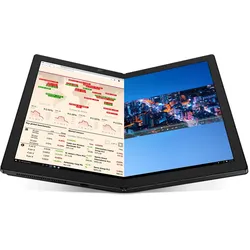
Lenovo ThinkPad X1 Fold G1 20RL000GGE - 13,3" QXGA OLED, Intel Core i5-L16G7, 8GB RAM, 512GB SSD, Windows 10 Pro, Pen33 cm (13,3") 1536 x 2048 Pixel (QXGA) / 300 Nits Display Touchscreen / Intel® CoreTM i5 (11. Generation) L16G7 / Intel® UHD Graphics / 8 GB RAM | 512 GB SSD / Windows 10 Pro 64 Bit | schwarz | 0.99 kg3069,00 €*Versand: 7,99 €Sichere Weiterleitung zum Anbieter
-
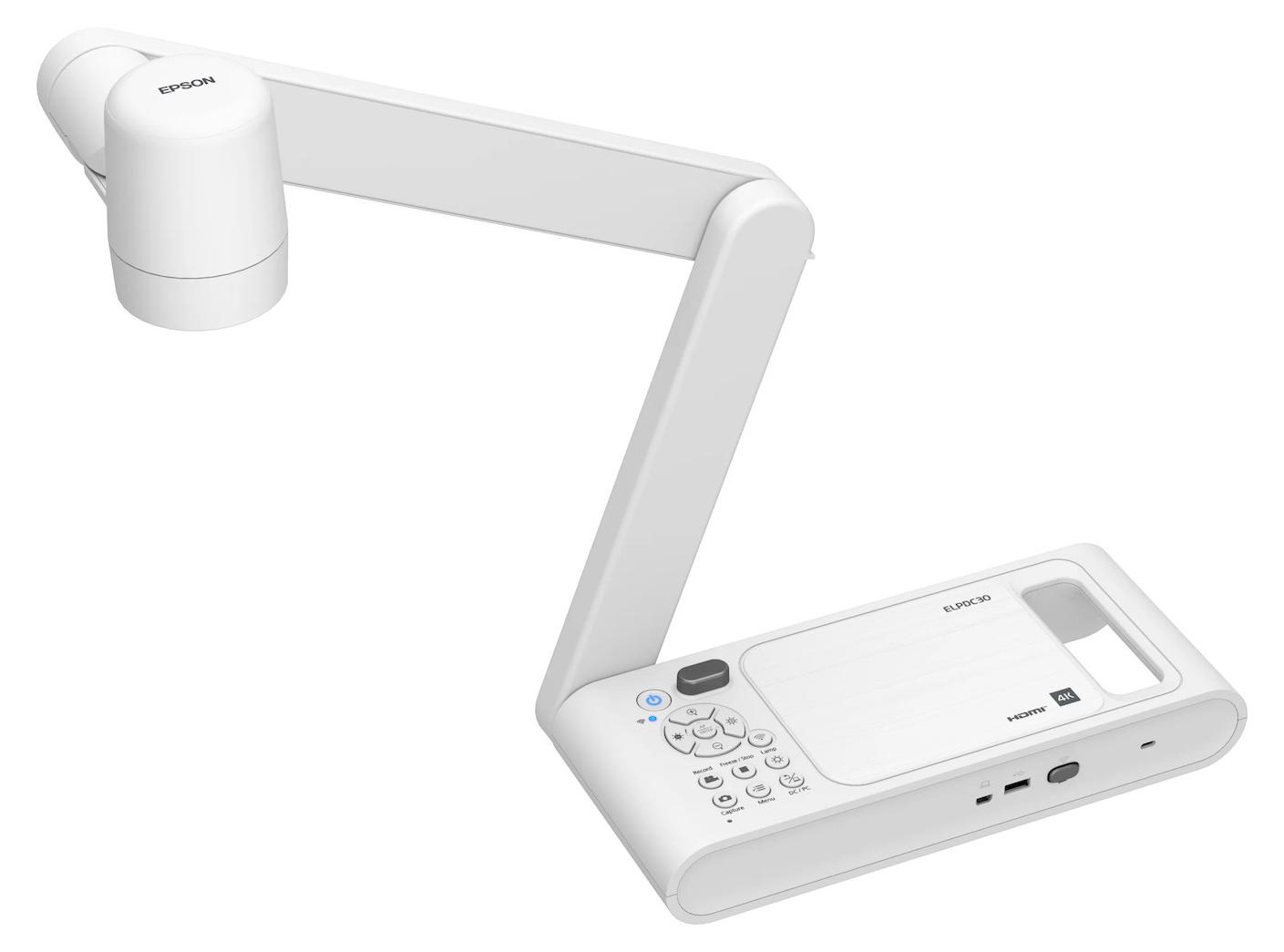
Epson ELPDC30, 13 MP, 25,4 / 3,2 mm (1 / 3.2"), CMOS, 320 x 288 (QVGA), 1280 x 1024 (SXGA), 1280 x 800 (WXGA), 2048 x 1536 (QXGA), 2560 x 1920, 1600 x..., 4K Ultra HD, 60 fpsHerausragende Bildqualität Ihre 13-MP-Kamera mit 4K Auflösung und 230- fachem Zoom machen die ELPDC30 zum perfekten Begleiter im Klassenraum. Mit einem DIN A3- Aufnahmebereich und integriertem LED Licht wird jeder Inhalt perfekt dargestellt. Machen Sie gewöhnliche Unterrichtsstunden zu etwas Besonderem mit der Dokumentenkamera DC-30. Mit 4K-Videoauflösung, einer 13-Megapixel-Kamera und 23-fachem digitalen und 10-fachen optischen Zoom erleichtert der DC-30 die Anzeige von Büchern, Experimenten, 3D-Objekten und mehr - alles mit beeindruckender Detailgenauigkeit und Klarheit. Das kabellose Design und der integrierte Griff ermöglichen es Ihnen und Ihren Schülern, die Kamera problemlos im Klassenzimmer zu bewegen, was die Zusammenarbeit fördert und mehr Flexibilität bietet. Der auf Benutzerfreundlichkeit ausgelegte DC-30 lässt sich zur bequemen Steuerung und Bedienung in aktuelle BrightLink - Projektorkonfigurationen integrieren. Und mit der Möglichkeit, Ihren Unterricht direkt auf einem U856,54 €*Versand: 0,00 €Sichere Weiterleitung zum Anbieter
-
Acer SH322QU A WQHD LED-Monitor - 16:9 Format - Schwarz - 80 cm (31,5 Zoll) Viewable - IPS-Technologie (In-Plane-Switching) - LED Hintergrund-beleuchtung - 2560 x 1440 Pixel Bildschirmauflösung - 1,07 Milliarden Farben - Adaptive Sync - 300 cd/m² - 1 ms - VRB Refresh Rate - Lautsprecher - HDMI - DisplayPortAllgemeine InformationenHersteller:Acer, IncHersteller-Artikelnummer:UMJS2EEA05Hersteller-Webseite:Marke:AcerProduktreihe:SH2Modell:SH322QU AProduktbezeichnung:SH322QU A Breitbild-LED-MonitorProdukttyp:LED-MonitorTechnische InformationenAnzahl Bildschirme:1Sichtbare Bildschirmgröße:80 cm (31,5 Zoll)Aktiver Anzeigebereich (mm):698x393Bildschirmmodus:WQHDBildschirmoberfläche:BlendfreiPanel-Technologie:IPS-Technologie (In-Plane-Switching)Reaktionszeit:1 msReaktionszeit-Details:1ms VRBSeitenverhältnis:16:9Pixelabstand:0,27 mmHorizontaler Blickwinkel:178°Vertikaler Blickwinkel:178°Neigungsverstellbares Display:NeinHalterungstyp:WandmontierbarHintergrundbeleuchtung:LEDMaximale anpassbare Höhe:100 mmNeigungswinkel:-5° bis 15°Merkmale:HDR10Vertikale Frequenz:48 Hz bis 75 Hz - DisplayPort 1.248 Hz bis 75 HzStandanpassungen:HöhePivot:NeinDeckglas:NeinVideoMaximale Auflösung:2560 x 1440Maximale Auflösung (DisplayPort):2560x1440@75HzMaximale Auflösung (HDMI):2560x1440@75HzStandard-Aktualisierungsr458,00 €*Versand: 0,00 €Sichere Weiterleitung zum Anbieter


-
Wie UEFI starten?
Um den UEFI-Modus zu starten, müssen Sie zuerst Ihren Computer neu starten. Während des Startvorgangs drücken Sie eine bestimmte Taste, die je nach Hersteller variieren kann (z. B. F2, F10, Entf). Dadurch gelangen Sie in das BIOS oder UEFI-Menü. Dort können Sie dann die Einstellungen für den UEFI-Modus vornehmen. Stellen Sie sicher, dass die Boot-Reihenfolge so konfiguriert ist, dass das Betriebssystem im UEFI-Modus gestartet wird. Speichern Sie die Änderungen und starten Sie den Computer neu, um im UEFI-Modus zu booten. **
-
Wie UEFI installieren?
Um UEFI zu installieren, müssen Sie sicherstellen, dass Ihr Motherboard UEFI unterstützt. Dann müssen Sie im BIOS-Setup die UEFI-Boot-Option aktivieren. Anschließend können Sie das Betriebssystem im UEFI-Modus installieren, indem Sie den entsprechenden Installationsmodus auswählen. Stellen Sie sicher, dass Sie die richtige Partitionstabelle (GPT) verwenden, um UEFI vollständig nutzen zu können. Nach der Installation können Sie im BIOS-Setup die Boot-Reihenfolge konfigurieren und UEFI als primäre Boot-Option festlegen. **
-
Was ist UEFI?
UEFI steht für Unified Extensible Firmware Interface und ist eine moderne Firmware-Schnittstelle, die den klassischen BIOS (Basic Input/Output System) ersetzt. UEFI bietet erweiterte Funktionen und ermöglicht eine schnellere und sicherere Initialisierung des Computers beim Starten. Es unterstützt auch moderne Betriebssysteme und ermöglicht eine einfachere Verwaltung von Festplattenpartitionen und Boot-Optionen. **
-
Wie installiere ich UEFI?
Um UEFI zu installieren, müssen Sie zunächst sicherstellen, dass Ihr Motherboard UEFI-kompatibel ist. Starten Sie dann Ihren Computer neu und drücken Sie die entsprechende Taste (z. B. F2, F10 oder Del), um das BIOS oder UEFI-Menü aufzurufen. Suchen Sie nach der Option "UEFI Boot" oder ähnlichem und aktivieren Sie sie. Speichern Sie die Einstellungen und starten Sie den Computer neu. Wenn alles korrekt konfiguriert ist, wird Ihr Computer nun im UEFI-Modus starten. **

Wie funktioniert UEFI Boot?
Wie funktioniert UEFI Boot? **
Welche Vorteile hat UEFI?
Welche Vorteile hat UEFI? **
Top-Angebote
Produkte zum Begriff UEFI:
-
Diskussion der Bildschärfe und Auflösung von hochauflösendem Fernsehen (HDTV), Taschenbuch von Patrick Banfield, GRIN, 978-3-640-56708-9Diskussion Der Bildschärfe Und Auflösung Von Hochauflösendem Fernsehen (hdtv), Taschenbuch Von Patrick Banfield, Grin, 978-3-640-56708-9, Seitenanzahl: 4417,95 €*Versand: 0,00 €Sichere Weiterleitung zum Anbieter
-
Lenovo ThinkPad X1 Fold G1 20RL000GGE - 13,3" QXGA OLED, Intel Core i5-L16G7, 8GB RAM, 512GB SSD, Windows 10 Pro, Pen33 cm (13,3") 1536 x 2048 Pixel (QXGA) / 300 Nits Display Touchscreen / Intel® CoreTM i5 (11. Generation) L16G7 / Intel® UHD Graphics / 8 GB RAM | 512 GB SSD / Windows 10 Pro 64 Bit | schwarz | 0.99 kg3069,00 €*Versand: 7,99 €Sichere Weiterleitung zum Anbieter
-
Wie funktioniert UEFI?
UEFI steht für Unified Extensible Firmware Interface und ist eine moderne Firmware-Schnittstelle, die den Startvorgang eines Computers steuert. Im Gegensatz zum älteren BIOS bietet UEFI eine grafische Benutzeroberfläche und erweiterte Funktionen wie Secure Boot und die Unterstützung von Festplatten mit mehr als 2 TB. UEFI initialisiert die Hardwarekomponenten des Computers, lädt das Betriebssystem und ermöglicht es dem Benutzer, Einstellungen im BIOS-Setup vorzunehmen. Es ist auch in der Lage, verschiedene Betriebssysteme zu starten, indem es eine Liste der verfügbaren Boot-Optionen verwaltet. Insgesamt bietet UEFI eine schnellere, sicherere und benutzerfreundlichere Methode zum Starten eines Computers im Vergleich zum traditionellen BIOS. **
-
Ist UEFI schneller?
Ist UEFI schneller? UEFI (Unified Extensible Firmware Interface) ist im Vergleich zum traditionellen BIOS (Basic Input/Output System) in der Regel schneller beim Starten des Computers, da es optimierte Prozesse und eine bessere Hardware-Unterstützung bietet. UEFI kann auch den Zugriff auf größere Festplatten ermöglichen und bietet zusätzliche Sicherheitsfunktionen wie Secure Boot. Insgesamt kann UEFI dazu beitragen, die Leistung und Effizienz eines Computers zu verbessern, insbesondere bei neueren Systemen. Es ist jedoch wichtig zu beachten, dass die Geschwindigkeit eines Computers von verschiedenen Faktoren abhängt und UEFI allein nicht immer eine signifikante Leistungssteigerung garantieren kann. **
-
Wie UEFI starten?
Um den UEFI-Modus zu starten, müssen Sie zuerst Ihren Computer neu starten. Während des Startvorgangs drücken Sie eine bestimmte Taste, die je nach Hersteller variieren kann (z. B. F2, F10, Entf). Dadurch gelangen Sie in das BIOS oder UEFI-Menü. Dort können Sie dann die Einstellungen für den UEFI-Modus vornehmen. Stellen Sie sicher, dass die Boot-Reihenfolge so konfiguriert ist, dass das Betriebssystem im UEFI-Modus gestartet wird. Speichern Sie die Änderungen und starten Sie den Computer neu, um im UEFI-Modus zu booten. **
-
Wie UEFI installieren?
Um UEFI zu installieren, müssen Sie sicherstellen, dass Ihr Motherboard UEFI unterstützt. Dann müssen Sie im BIOS-Setup die UEFI-Boot-Option aktivieren. Anschließend können Sie das Betriebssystem im UEFI-Modus installieren, indem Sie den entsprechenden Installationsmodus auswählen. Stellen Sie sicher, dass Sie die richtige Partitionstabelle (GPT) verwenden, um UEFI vollständig nutzen zu können. Nach der Installation können Sie im BIOS-Setup die Boot-Reihenfolge konfigurieren und UEFI als primäre Boot-Option festlegen. **
Ähnliche Suchbegriffe für UEFI
-
Epson ELPDC30, 13 MP, 25,4 / 3,2 mm (1 / 3.2"), CMOS, 320 x 288 (QVGA), 1280 x 1024 (SXGA), 1280 x 800 (WXGA), 2048 x 1536 (QXGA), 2560 x 1920, 1600 x..., 4K Ultra HD, 60 fpsHerausragende Bildqualität Ihre 13-MP-Kamera mit 4K Auflösung und 230- fachem Zoom machen die ELPDC30 zum perfekten Begleiter im Klassenraum. Mit einem DIN A3- Aufnahmebereich und integriertem LED Licht wird jeder Inhalt perfekt dargestellt. Machen Sie gewöhnliche Unterrichtsstunden zu etwas Besonderem mit der Dokumentenkamera DC-30. Mit 4K-Videoauflösung, einer 13-Megapixel-Kamera und 23-fachem digitalen und 10-fachen optischen Zoom erleichtert der DC-30 die Anzeige von Büchern, Experimenten, 3D-Objekten und mehr - alles mit beeindruckender Detailgenauigkeit und Klarheit. Das kabellose Design und der integrierte Griff ermöglichen es Ihnen und Ihren Schülern, die Kamera problemlos im Klassenzimmer zu bewegen, was die Zusammenarbeit fördert und mehr Flexibilität bietet. Der auf Benutzerfreundlichkeit ausgelegte DC-30 lässt sich zur bequemen Steuerung und Bedienung in aktuelle BrightLink - Projektorkonfigurationen integrieren. Und mit der Möglichkeit, Ihren Unterricht direkt auf einem U856,54 €*Versand: 0,00 €Sichere Weiterleitung zum Anbieter
-
Acer SH322QU A WQHD LED-Monitor - 16:9 Format - Schwarz - 80 cm (31,5 Zoll) Viewable - IPS-Technologie (In-Plane-Switching) - LED Hintergrund-beleuchtung - 2560 x 1440 Pixel Bildschirmauflösung - 1,07 Milliarden Farben - Adaptive Sync - 300 cd/m² - 1 ms - VRB Refresh Rate - Lautsprecher - HDMI - DisplayPortAllgemeine InformationenHersteller:Acer, IncHersteller-Artikelnummer:UMJS2EEA05Hersteller-Webseite:Marke:AcerProduktreihe:SH2Modell:SH322QU AProduktbezeichnung:SH322QU A Breitbild-LED-MonitorProdukttyp:LED-MonitorTechnische InformationenAnzahl Bildschirme:1Sichtbare Bildschirmgröße:80 cm (31,5 Zoll)Aktiver Anzeigebereich (mm):698x393Bildschirmmodus:WQHDBildschirmoberfläche:BlendfreiPanel-Technologie:IPS-Technologie (In-Plane-Switching)Reaktionszeit:1 msReaktionszeit-Details:1ms VRBSeitenverhältnis:16:9Pixelabstand:0,27 mmHorizontaler Blickwinkel:178°Vertikaler Blickwinkel:178°Neigungsverstellbares Display:NeinHalterungstyp:WandmontierbarHintergrundbeleuchtung:LEDMaximale anpassbare Höhe:100 mmNeigungswinkel:-5° bis 15°Merkmale:HDR10Vertikale Frequenz:48 Hz bis 75 Hz - DisplayPort 1.248 Hz bis 75 HzStandanpassungen:HöhePivot:NeinDeckglas:NeinVideoMaximale Auflösung:2560 x 1440Maximale Auflösung (DisplayPort):2560x1440@75HzMaximale Auflösung (HDMI):2560x1440@75HzStandard-Aktualisierungsr458,00 €*Versand: 0,00 €Sichere Weiterleitung zum Anbieter
-
Acer Vero V7 V277U E 27 Zoll Class WQHD LED-Monitor - 16:9 Format - Schwarz - 68,6 cm (27 Zoll) Viewable - IPS-Technologie (In-Plane-Switching) - LED Hintergrund-beleuchtung - 2560 x 1440 Pixel Bildschirmauflösung - 16,7 Millionen Farben - FreeSync (DisplayPort/HDMI) - 350 cd/m² - 4 ms - Lautsprecher - HDMI - DisplayPortDas Acer Nitro 18 AI bietet dir maximale Performance für Gaming und kreative Herausforderungen.Ausgestattet mit einem AMD Ryzen AI 7 350 mit 8 Kernen und 16 Threads bei bis zu 5,0 GHz Turboboost, liefert dir das Acer Nitro 18 AI die nötige Power für Games und kreative Projekte in einem Gerät.Das 18" große WQXGA Display bringt mit 165 Hz deine Spiele flüssig und intensiv auf den Screen. Die verbaute GeForce RTX 5070 liefert realistische Schatten und fantastische Lichteffekte!Bis zu 128 GB DDR5 RAM halten dir den Rücken frei - ob beim Zocken, Schneiden oder Rendern und die bis zu 16000 GB SSD Datenspeicher liefern genug Speicherplatz für alles, was du vorhast.Das Acer Nitro 18 AI ist zusätzlich mit verschiedenen Anschlüssen ausgestattet. Verbaut sind: 1x HDMI 2.1, 1x USB-A 2.0, 1x USB-A 3.2 Gen 2, 1x USB-A 3.2 Gen 2 (BC Funktion), 1x USB-C 4 (DP und PD), 1x USB-C 3.2 Gen 2 (DP und PD), 1x 3.5 mm Combo Audio Jack und LAN (RJ45). Mit Wi-Fi 6E (IEEE 802.11ax) und Bluetooth 5.4 bist du kab1989,00 €*Versand: 0,00 €Sichere Weiterleitung zum Anbieter
-
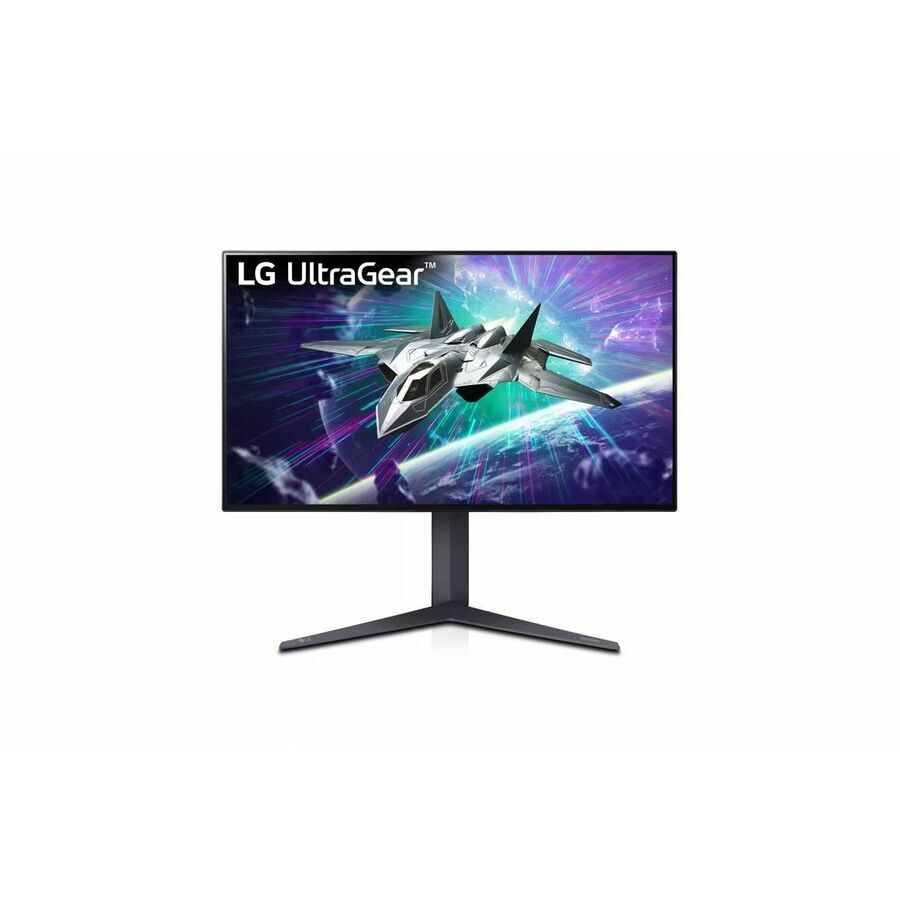
LG UltraGear 27GR95UM-B 27 Zoll Class 4K UHD Gaming-LED-Monitor - 16:9 Format - Schwarz - 68,6 cm (27 Zoll) Viewable - Nano-In-Plane-Switching-Technik (Nano-IPS) - Mini-LED Hintergrund-beleuchtung - 3840 x 2160 Pixel Bildschirmauflösung - 1,07 Milliarden Farben - Kompatibel mit Adaptive Sync/FreeSync Premium Pro/G-sync - 450 cd/m² - 1 ms - Lautsprecher - HDMI - DisplayPortAllgemeinDisplay-TypLED-hintergrundbeleuchteter LCD-Monitor / TFT-AktivmatrixEnergielabel QR-Code URLDiagonalabmessung68.4 cm (27")Adaptive-Sync TechnologieNVIDIA G-SYNC Compatible, AMD FreeSync Premium Pro, VESA Adaptive-SyncIntegrierte PeripheriegeräteUSB 3.0-HubBildschirmtypNano IPS with ATW (Advanced True Wide Polarizer)Seitenverhältnis16:9Native Auflösung4K 3840 x 2160 (DisplayPort(OC): 160 Hz, DisplayPort: 144 Hz, HDMI: 144 Hz)Helligkeit450 cd/m²Kontrast1000:1HDR-FormatHDR10HDR-DisplayHDR 1000Farbraum99.5% DCI-P3Reaktionszeit1 ms (Grau-zu-Grau schnell)GamingJaHorizontaler Betrachtungswinkel178Vertikaler Betrachtungswinkel178Hintergrundbeleuchtungs-TechnologieLED-HintergrundbeleuchtungOSD-SprachenEnglisch, Deutsch, Französisch, Spanisch, Italienisch, Schwedisch, Finnisch, Portugiesisch, Brasilianisches Portugiesisch, Polish, Russisch, Griechisch, Ukrainisch, Chinesisch, Chinesisch (tradionell), Japanisch, Koreanisch, IndischBesonderheiten1560 miniLED Zonen, MaxxAudio, Variable Ref1175,99 €*Versand: 0,00 €Sichere Weiterleitung zum Anbieter
-
Was ist UEFI?
UEFI steht für Unified Extensible Firmware Interface und ist eine moderne Firmware-Schnittstelle, die den klassischen BIOS (Basic Input/Output System) ersetzt. UEFI bietet erweiterte Funktionen und ermöglicht eine schnellere und sicherere Initialisierung des Computers beim Starten. Es unterstützt auch moderne Betriebssysteme und ermöglicht eine einfachere Verwaltung von Festplattenpartitionen und Boot-Optionen. **
-
Wie installiere ich UEFI?
Um UEFI zu installieren, müssen Sie zunächst sicherstellen, dass Ihr Motherboard UEFI-kompatibel ist. Starten Sie dann Ihren Computer neu und drücken Sie die entsprechende Taste (z. B. F2, F10 oder Del), um das BIOS oder UEFI-Menü aufzurufen. Suchen Sie nach der Option "UEFI Boot" oder ähnlichem und aktivieren Sie sie. Speichern Sie die Einstellungen und starten Sie den Computer neu. Wenn alles korrekt konfiguriert ist, wird Ihr Computer nun im UEFI-Modus starten. **
-
Wie funktioniert UEFI Boot?
Wie funktioniert UEFI Boot? **
-
Welche Vorteile hat UEFI?
Welche Vorteile hat UEFI? **
* Alle Preise verstehen sich inklusive der gesetzlichen Mehrwertsteuer und ggf. zuzüglich Versandkosten. Die Angebotsinformationen basieren auf den Angaben des jeweiligen Shops und werden über automatisierte Prozesse aktualisiert. Eine Aktualisierung in Echtzeit findet nicht statt, so dass es im Einzelfall zu Abweichungen kommen kann. ** Hinweis: Teile dieses Inhalts wurden von KI erstellt.