Domain qxga.de kaufen?
Wir ziehen mit dem Projekt
qxga.de um.
Sind Sie am Kauf der Domain
qxga.de interessiert?
domain@kv-gmbh.de · 0541-91531010
Domain qxga.de kaufen?
Wo finde ich das Startmenü?
Das Startmenü ist normalerweise auf einem Windows-Computer zu finden. Um es zu öffnen, klicken Sie auf das Windows-Symbol in der unteren linken Ecke des Bildschirms. Alternativ können Sie die Windows-Taste auf Ihrer Tastatur drücken, um das Startmenü zu öffnen. Dort finden Sie eine Liste von Programmen, Einstellungen und Funktionen, die auf Ihrem Computer verfügbar sind. Sie können auch nach bestimmten Anwendungen suchen, indem Sie den Namen in das Suchfeld eingeben, das im Startmenü angezeigt wird. Wenn Sie das Startmenü nicht finden können, könnte es sein, dass es ausgeblendet oder deaktiviert wurde. In diesem Fall können Sie versuchen, es über die Einstellungen oder die Taskleiste wiederherzustellen. **
Wo ist das Startmenü gespeichert?
Das Startmenü in Windows ist in der Regel im Verzeichnis "C:\ProgramData\Microsoft\Windows\Start Menu" gespeichert. Hier werden die Verknüpfungen zu den installierten Programmen und Apps abgelegt. Zudem gibt es auch ein Benutzer-spezifisches Startmenü, das unter "C:\Users\Benutzername\AppData\Roaming\Microsoft\Windows\Start Menu" zu finden ist. Das Startmenü kann auch über die Einstellungen von Windows 10 angepasst werden, indem man auf "Start" klickt und dann auf "Einstellungen" geht. Von dort aus kann man die Kacheln und Symbole im Startmenü nach Belieben anpassen. **

Ähnliche Suchbegriffe für Startmenü
Top-Angebote
Produkte zum Begriff Startmenü:
-
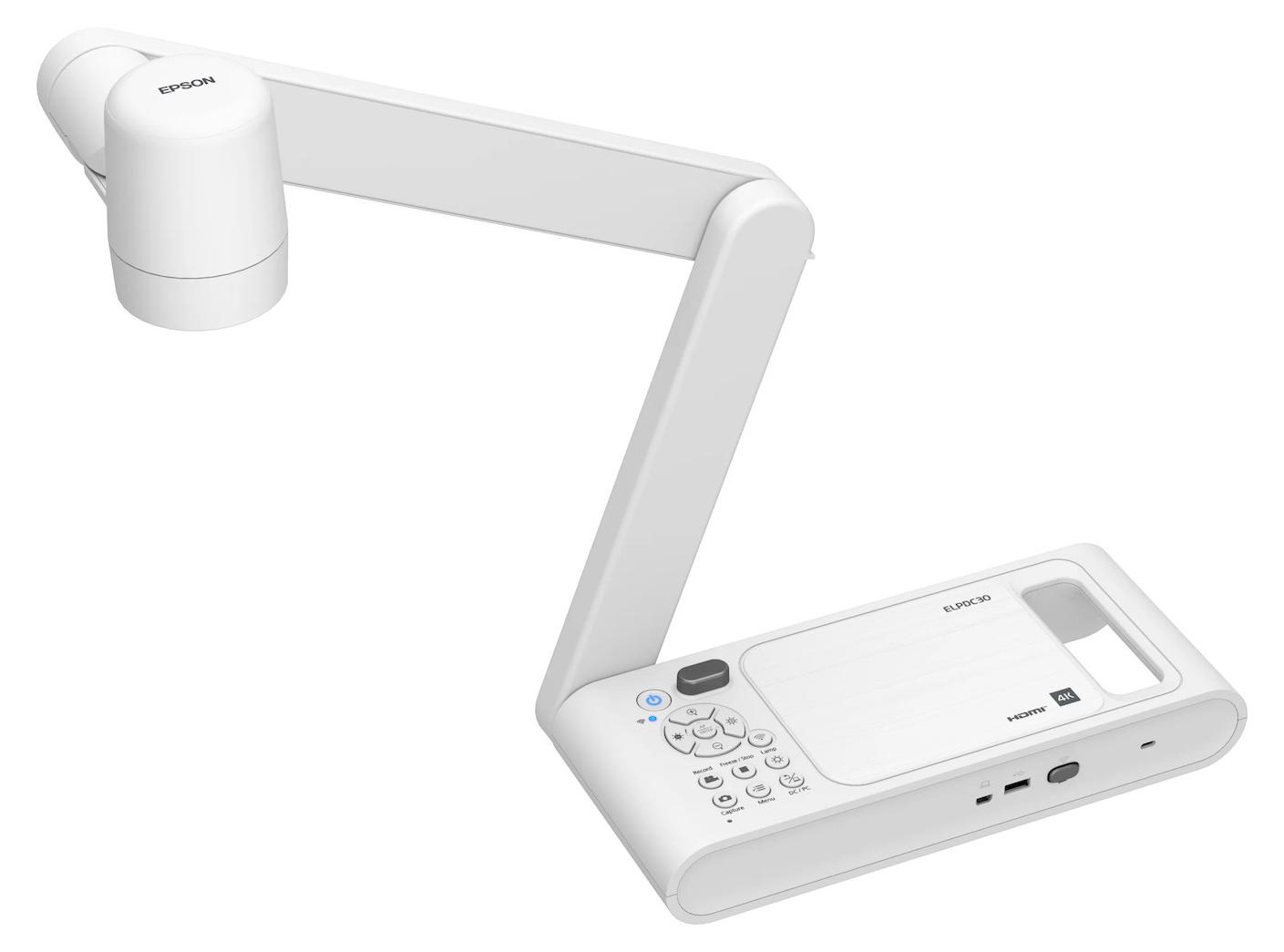
Epson ELPDC30, 13 MP, 25,4 / 3,2 mm (1 / 3.2"), CMOS, 320 x 288 (QVGA), 1280 x 1024 (SXGA), 1280 x 800 (WXGA), 2048 x 1536 (QXGA), 2560 x 1920, 1600 x..., 4K Ultra HD, 60 fpsHerausragende Bildqualität Ihre 13-MP-Kamera mit 4K Auflösung und 230- fachem Zoom machen die ELPDC30 zum perfekten Begleiter im Klassenraum. Mit einem DIN A3- Aufnahmebereich und integriertem LED Licht wird jeder Inhalt perfekt dargestellt. Machen Sie gewöhnliche Unterrichtsstunden zu etwas Besonderem mit der Dokumentenkamera DC-30. Mit 4K-Videoauflösung, einer 13-Megapixel-Kamera und 23-fachem digitalen und 10-fachen optischen Zoom erleichtert der DC-30 die Anzeige von Büchern, Experimenten, 3D-Objekten und mehr - alles mit beeindruckender Detailgenauigkeit und Klarheit. Das kabellose Design und der integrierte Griff ermöglichen es Ihnen und Ihren Schülern, die Kamera problemlos im Klassenzimmer zu bewegen, was die Zusammenarbeit fördert und mehr Flexibilität bietet. Der auf Benutzerfreundlichkeit ausgelegte DC-30 lässt sich zur bequemen Steuerung und Bedienung in aktuelle BrightLink - Projektorkonfigurationen integrieren. Und mit der Möglichkeit, Ihren Unterricht direkt auf einem U804,12 €*Versand: 0,00 €Sichere Weiterleitung zum Anbieter
-
Acer SH322QU A WQHD LED-Monitor - 16:9 Format - Schwarz - 80 cm (31,5 Zoll) Viewable - IPS-Technologie (In-Plane-Switching) - LED Hintergrund-beleuchtung - 2560 x 1440 Pixel Bildschirmauflösung - 1,07 Milliarden Farben - Adaptive Sync - 300 cd/m² - 1 ms - VRB Refresh Rate - Lautsprecher - HDMI - DisplayPortAllgemeine InformationenHersteller:Acer, IncHersteller-Artikelnummer:UMJS2EEA05Hersteller-Webseite:Marke:AcerProduktreihe:SH2Modell:SH322QU AProduktbezeichnung:SH322QU A Breitbild-LED-MonitorProdukttyp:LED-MonitorTechnische InformationenAnzahl Bildschirme:1Sichtbare Bildschirmgröße:80 cm (31,5 Zoll)Aktiver Anzeigebereich (mm):698x393Bildschirmmodus:WQHDBildschirmoberfläche:BlendfreiPanel-Technologie:IPS-Technologie (In-Plane-Switching)Reaktionszeit:1 msReaktionszeit-Details:1ms VRBSeitenverhältnis:16:9Pixelabstand:0,27 mmHorizontaler Blickwinkel:178°Vertikaler Blickwinkel:178°Neigungsverstellbares Display:NeinHalterungstyp:WandmontierbarHintergrundbeleuchtung:LEDMaximale anpassbare Höhe:100 mmNeigungswinkel:-5° bis 15°Merkmale:HDR10Vertikale Frequenz:48 Hz bis 75 Hz - DisplayPort 1.248 Hz bis 75 HzStandanpassungen:HöhePivot:NeinDeckglas:NeinVideoMaximale Auflösung:2560 x 1440Maximale Auflösung (DisplayPort):2560x1440@75HzMaximale Auflösung (HDMI):2560x1440@75HzStandard-Aktualisierungsr458,00 €*Versand: 0,00 €Sichere Weiterleitung zum Anbieter
-
Acer Vero V7 V277U E 27 Zoll Class WQHD LED-Monitor - 16:9 Format - Schwarz - 68,6 cm (27 Zoll) Viewable - IPS-Technologie (In-Plane-Switching) - LED Hintergrund-beleuchtung - 2560 x 1440 Pixel Bildschirmauflösung - 16,7 Millionen Farben - FreeSync (DisplayPort/HDMI) - 350 cd/m² - 4 ms - Lautsprecher - HDMI - DisplayPortDas Acer Nitro 18 AI bietet dir maximale Performance für Gaming und kreative Herausforderungen.Ausgestattet mit einem AMD Ryzen AI 7 350 mit 8 Kernen und 16 Threads bei bis zu 5,0 GHz Turboboost, liefert dir das Acer Nitro 18 AI die nötige Power für Games und kreative Projekte in einem Gerät.Das 18" große WQXGA Display bringt mit 165 Hz deine Spiele flüssig und intensiv auf den Screen. Die verbaute GeForce RTX 5070 liefert realistische Schatten und fantastische Lichteffekte!Bis zu 128 GB DDR5 RAM halten dir den Rücken frei - ob beim Zocken, Schneiden oder Rendern und die bis zu 16000 GB SSD Datenspeicher liefern genug Speicherplatz für alles, was du vorhast.Das Acer Nitro 18 AI ist zusätzlich mit verschiedenen Anschlüssen ausgestattet. Verbaut sind: 1x HDMI 2.1, 1x USB-A 2.0, 1x USB-A 3.2 Gen 2, 1x USB-A 3.2 Gen 2 (BC Funktion), 1x USB-C 4 (DP und PD), 1x USB-C 3.2 Gen 2 (DP und PD), 1x 3.5 mm Combo Audio Jack und LAN (RJ45). Mit Wi-Fi 6E (IEEE 802.11ax) und Bluetooth 5.4 bist du kab1999,00 €*Versand: 0,00 €Sichere Weiterleitung zum Anbieter
-
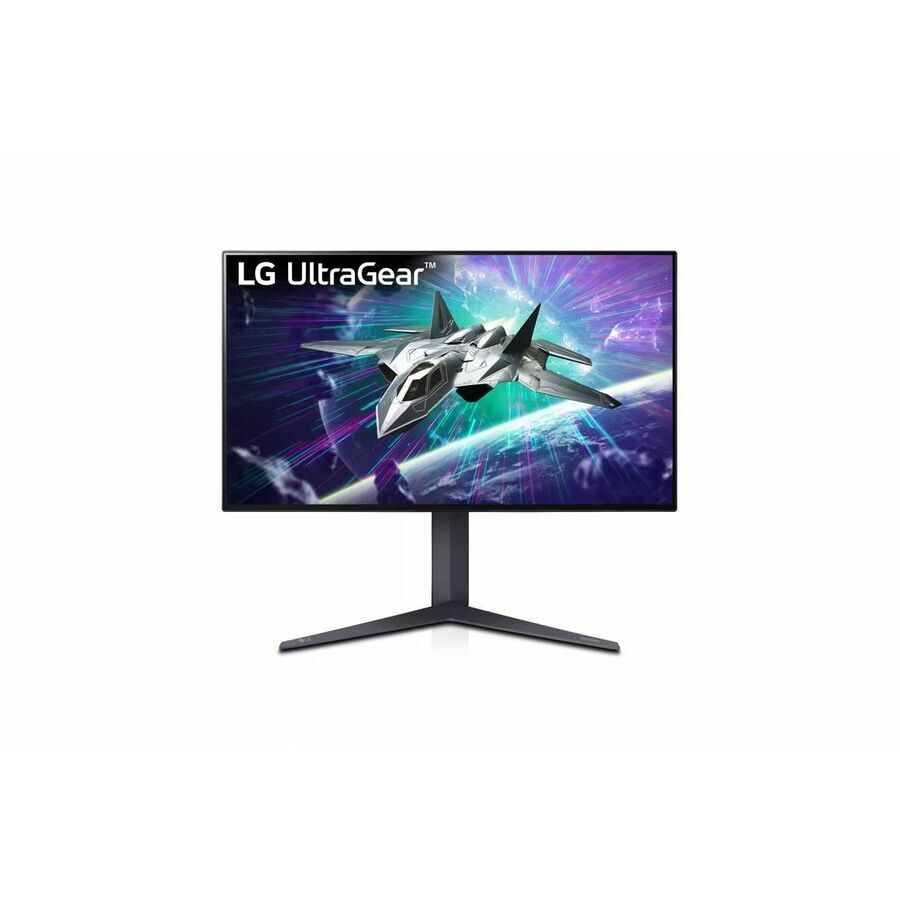
LG UltraGear 27GR95UM-B 27 Zoll Class 4K UHD Gaming-LED-Monitor - 16:9 Format - Schwarz - 68,6 cm (27 Zoll) Viewable - Nano-In-Plane-Switching-Technik (Nano-IPS) - Mini-LED Hintergrund-beleuchtung - 3840 x 2160 Pixel Bildschirmauflösung - 1,07 Milliarden Farben - Kompatibel mit Adaptive Sync/FreeSync Premium Pro/G-sync - 450 cd/m² - 1 ms - Lautsprecher - HDMI - DisplayPortAllgemeinDisplay-TypLED-hintergrundbeleuchteter LCD-Monitor / TFT-AktivmatrixEnergielabel QR-Code URLDiagonalabmessung68.4 cm (27")Adaptive-Sync TechnologieNVIDIA G-SYNC Compatible, AMD FreeSync Premium Pro, VESA Adaptive-SyncIntegrierte PeripheriegeräteUSB 3.0-HubBildschirmtypNano IPS with ATW (Advanced True Wide Polarizer)Seitenverhältnis16:9Native Auflösung4K 3840 x 2160 (DisplayPort(OC): 160 Hz, DisplayPort: 144 Hz, HDMI: 144 Hz)Helligkeit450 cd/m²Kontrast1000:1HDR-FormatHDR10HDR-DisplayHDR 1000Farbraum99.5% DCI-P3Reaktionszeit1 ms (Grau-zu-Grau schnell)GamingJaHorizontaler Betrachtungswinkel178Vertikaler Betrachtungswinkel178Hintergrundbeleuchtungs-TechnologieLED-HintergrundbeleuchtungOSD-SprachenEnglisch, Deutsch, Französisch, Spanisch, Italienisch, Schwedisch, Finnisch, Portugiesisch, Brasilianisches Portugiesisch, Polish, Russisch, Griechisch, Ukrainisch, Chinesisch, Chinesisch (tradionell), Japanisch, Koreanisch, IndischBesonderheiten1560 miniLED Zonen, MaxxAudio, Variable Ref1175,99 €*Versand: 0,00 €Sichere Weiterleitung zum Anbieter


-
Wie gelange ich ins Startmenü?
Um ins Startmenü zu gelangen, klicken Sie auf das Windows-Symbol in der unteren linken Ecke des Bildschirms oder drücken Sie die Windows-Taste auf Ihrer Tastatur. Alternativ können Sie auch die Tastenkombination "Windows-Taste + R" verwenden und dann "start" eingeben, um das Startmenü zu öffnen. **
-
Stecke ich im Startmenü fest?
Es ist möglich, dass du im Startmenü feststeckst, wenn du Schwierigkeiten hast, das Menü zu verlassen oder auf andere Programme oder Funktionen zuzugreifen. Möglicherweise liegt ein technisches Problem vor, das eine Neustart des Systems erfordert, um das Problem zu beheben. Es könnte auch hilfreich sein, die Einstellungen des Startmenüs zu überprüfen, um sicherzustellen, dass alles korrekt konfiguriert ist. **
-
Wie kommt man ins Windows Startmenü?
Um ins Windows Startmenü zu gelangen, klicken Sie auf das Windows-Symbol in der unteren linken Ecke des Bildschirms oder drücken Sie die Windows-Taste auf Ihrer Tastatur. Alternativ können Sie auch die Windows-Taste + S drücken, um die Suche zu öffnen, und dann nach "Startmenü" suchen. Eine weitere Möglichkeit ist es, mit der rechten Maustaste auf das Windows-Symbol zu klicken. In einigen Versionen von Windows können Sie auch die Windows-Taste + X drücken, um ein Menü mit verschiedenen Optionen, einschließlich des Startmenüs, anzuzeigen. Sobald das Startmenü geöffnet ist, können Sie Programme starten, Einstellungen ändern und auf verschiedene Funktionen und Apps zugreifen. **
-
Wie kann ich das Startmenü ändern?
Um das Startmenü in Windows zu ändern, klicke mit der rechten Maustaste auf die Taskleiste und wähle "Einstellungen". Dort findest du die Option "Personalisierung", wo du das Startmenü anpassen kannst. Du kannst die Größe der Kacheln ändern, Gruppen erstellen oder entfernen und die Anordnung der Kacheln anpassen. Es gibt auch die Möglichkeit, das Startmenü im Vollbildmodus anzuzeigen oder die Farbe anzupassen. Hast du schon einmal versucht, das Startmenü nach deinen Wünschen anzupassen? **
Was ist das Startmenü Windows 7?
Was ist das Startmenü Windows 7? Das Startmenü in Windows 7 ist ein zentrales Navigationswerkzeug, das es Benutzern ermöglicht, Programme, Dateien und Einstellungen auf ihrem Computer schnell und einfach zu finden. Es befindet sich in der linken unteren Ecke des Bildschirms und kann durch Klicken auf die Schaltfläche "Start" geöffnet werden. Im Startmenü können Benutzer auf häufig verwendete Programme zugreifen, nach Dateien suchen, Systemeinstellungen ändern und auf andere Funktionen wie den Geräte-Manager und die Systemsteuerung zugreifen. Es ist ein wichtiger Bestandteil der Benutzeroberfläche von Windows 7 und erleichtert die Navigation und Verwaltung des Computers für Benutzer. **
Wie komme ich in das Startmenü?
Um in das Startmenü zu gelangen, musst du zuerst auf das Windows-Symbol in der unteren linken Ecke deines Bildschirms klicken. Alternativ kannst du auch die Windows-Taste auf deiner Tastatur drücken. Dadurch öffnet sich das Startmenü, in dem du verschiedene Apps, Programme und Einstellungen finden kannst. Von hier aus kannst du auch die Suche verwenden, um gezielt nach bestimmten Anwendungen oder Dateien zu suchen. Wenn du das Startmenü personalisieren möchtest, kannst du mit der rechten Maustaste auf das Windows-Symbol klicken und "Anpassen" auswählen. **
Top-Angebote
Produkte zum Begriff Startmenü:
-
Diskussion der Bildschärfe und Auflösung von hochauflösendem Fernsehen (HDTV), Taschenbuch von Patrick Banfield, GRIN, 978-3-640-56708-9Diskussion Der Bildschärfe Und Auflösung Von Hochauflösendem Fernsehen (hdtv), Taschenbuch Von Patrick Banfield, Grin, 978-3-640-56708-9, Seitenanzahl: 4417,95 €*Versand: 0,00 €Sichere Weiterleitung zum Anbieter
-
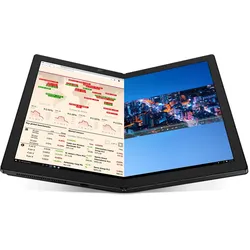
Lenovo ThinkPad X1 Fold G1 20RL000GGE - 13,3" QXGA OLED, Intel Core i5-L16G7, 8GB RAM, 512GB SSD, Windows 10 Pro, Pen33 cm (13,3") 1536 x 2048 Pixel (QXGA) / 300 Nits Display Touchscreen / Intel® CoreTM i5 (11. Generation) L16G7 / Intel® UHD Graphics / 8 GB RAM | 512 GB SSD / Windows 10 Pro 64 Bit | schwarz | 0.99 kg3069,00 €*Versand: 7,99 €Sichere Weiterleitung zum Anbieter
-
Epson ELPDC30, 13 MP, 25,4 / 3,2 mm (1 / 3.2"), CMOS, 320 x 288 (QVGA), 1280 x 1024 (SXGA), 1280 x 800 (WXGA), 2048 x 1536 (QXGA), 2560 x 1920, 1600 x..., 4K Ultra HD, 60 fpsHerausragende Bildqualität Ihre 13-MP-Kamera mit 4K Auflösung und 230- fachem Zoom machen die ELPDC30 zum perfekten Begleiter im Klassenraum. Mit einem DIN A3- Aufnahmebereich und integriertem LED Licht wird jeder Inhalt perfekt dargestellt. Machen Sie gewöhnliche Unterrichtsstunden zu etwas Besonderem mit der Dokumentenkamera DC-30. Mit 4K-Videoauflösung, einer 13-Megapixel-Kamera und 23-fachem digitalen und 10-fachen optischen Zoom erleichtert der DC-30 die Anzeige von Büchern, Experimenten, 3D-Objekten und mehr - alles mit beeindruckender Detailgenauigkeit und Klarheit. Das kabellose Design und der integrierte Griff ermöglichen es Ihnen und Ihren Schülern, die Kamera problemlos im Klassenzimmer zu bewegen, was die Zusammenarbeit fördert und mehr Flexibilität bietet. Der auf Benutzerfreundlichkeit ausgelegte DC-30 lässt sich zur bequemen Steuerung und Bedienung in aktuelle BrightLink - Projektorkonfigurationen integrieren. Und mit der Möglichkeit, Ihren Unterricht direkt auf einem U804,12 €*Versand: 0,00 €Sichere Weiterleitung zum Anbieter
-
Acer SH322QU A WQHD LED-Monitor - 16:9 Format - Schwarz - 80 cm (31,5 Zoll) Viewable - IPS-Technologie (In-Plane-Switching) - LED Hintergrund-beleuchtung - 2560 x 1440 Pixel Bildschirmauflösung - 1,07 Milliarden Farben - Adaptive Sync - 300 cd/m² - 1 ms - VRB Refresh Rate - Lautsprecher - HDMI - DisplayPortAllgemeine InformationenHersteller:Acer, IncHersteller-Artikelnummer:UMJS2EEA05Hersteller-Webseite:Marke:AcerProduktreihe:SH2Modell:SH322QU AProduktbezeichnung:SH322QU A Breitbild-LED-MonitorProdukttyp:LED-MonitorTechnische InformationenAnzahl Bildschirme:1Sichtbare Bildschirmgröße:80 cm (31,5 Zoll)Aktiver Anzeigebereich (mm):698x393Bildschirmmodus:WQHDBildschirmoberfläche:BlendfreiPanel-Technologie:IPS-Technologie (In-Plane-Switching)Reaktionszeit:1 msReaktionszeit-Details:1ms VRBSeitenverhältnis:16:9Pixelabstand:0,27 mmHorizontaler Blickwinkel:178°Vertikaler Blickwinkel:178°Neigungsverstellbares Display:NeinHalterungstyp:WandmontierbarHintergrundbeleuchtung:LEDMaximale anpassbare Höhe:100 mmNeigungswinkel:-5° bis 15°Merkmale:HDR10Vertikale Frequenz:48 Hz bis 75 Hz - DisplayPort 1.248 Hz bis 75 HzStandanpassungen:HöhePivot:NeinDeckglas:NeinVideoMaximale Auflösung:2560 x 1440Maximale Auflösung (DisplayPort):2560x1440@75HzMaximale Auflösung (HDMI):2560x1440@75HzStandard-Aktualisierungsr458,00 €*Versand: 0,00 €Sichere Weiterleitung zum Anbieter
-
Wo finde ich das Startmenü?
Das Startmenü ist normalerweise auf einem Windows-Computer zu finden. Um es zu öffnen, klicken Sie auf das Windows-Symbol in der unteren linken Ecke des Bildschirms. Alternativ können Sie die Windows-Taste auf Ihrer Tastatur drücken, um das Startmenü zu öffnen. Dort finden Sie eine Liste von Programmen, Einstellungen und Funktionen, die auf Ihrem Computer verfügbar sind. Sie können auch nach bestimmten Anwendungen suchen, indem Sie den Namen in das Suchfeld eingeben, das im Startmenü angezeigt wird. Wenn Sie das Startmenü nicht finden können, könnte es sein, dass es ausgeblendet oder deaktiviert wurde. In diesem Fall können Sie versuchen, es über die Einstellungen oder die Taskleiste wiederherzustellen. **
-
Wo ist das Startmenü gespeichert?
Das Startmenü in Windows ist in der Regel im Verzeichnis "C:\ProgramData\Microsoft\Windows\Start Menu" gespeichert. Hier werden die Verknüpfungen zu den installierten Programmen und Apps abgelegt. Zudem gibt es auch ein Benutzer-spezifisches Startmenü, das unter "C:\Users\Benutzername\AppData\Roaming\Microsoft\Windows\Start Menu" zu finden ist. Das Startmenü kann auch über die Einstellungen von Windows 10 angepasst werden, indem man auf "Start" klickt und dann auf "Einstellungen" geht. Von dort aus kann man die Kacheln und Symbole im Startmenü nach Belieben anpassen. **
-
Wie gelange ich ins Startmenü?
Um ins Startmenü zu gelangen, klicken Sie auf das Windows-Symbol in der unteren linken Ecke des Bildschirms oder drücken Sie die Windows-Taste auf Ihrer Tastatur. Alternativ können Sie auch die Tastenkombination "Windows-Taste + R" verwenden und dann "start" eingeben, um das Startmenü zu öffnen. **
-
Stecke ich im Startmenü fest?
Es ist möglich, dass du im Startmenü feststeckst, wenn du Schwierigkeiten hast, das Menü zu verlassen oder auf andere Programme oder Funktionen zuzugreifen. Möglicherweise liegt ein technisches Problem vor, das eine Neustart des Systems erfordert, um das Problem zu beheben. Es könnte auch hilfreich sein, die Einstellungen des Startmenüs zu überprüfen, um sicherzustellen, dass alles korrekt konfiguriert ist. **
Ähnliche Suchbegriffe für Startmenü
-
Acer Vero V7 V277U E 27 Zoll Class WQHD LED-Monitor - 16:9 Format - Schwarz - 68,6 cm (27 Zoll) Viewable - IPS-Technologie (In-Plane-Switching) - LED Hintergrund-beleuchtung - 2560 x 1440 Pixel Bildschirmauflösung - 16,7 Millionen Farben - FreeSync (DisplayPort/HDMI) - 350 cd/m² - 4 ms - Lautsprecher - HDMI - DisplayPortDas Acer Nitro 18 AI bietet dir maximale Performance für Gaming und kreative Herausforderungen.Ausgestattet mit einem AMD Ryzen AI 7 350 mit 8 Kernen und 16 Threads bei bis zu 5,0 GHz Turboboost, liefert dir das Acer Nitro 18 AI die nötige Power für Games und kreative Projekte in einem Gerät.Das 18" große WQXGA Display bringt mit 165 Hz deine Spiele flüssig und intensiv auf den Screen. Die verbaute GeForce RTX 5070 liefert realistische Schatten und fantastische Lichteffekte!Bis zu 128 GB DDR5 RAM halten dir den Rücken frei - ob beim Zocken, Schneiden oder Rendern und die bis zu 16000 GB SSD Datenspeicher liefern genug Speicherplatz für alles, was du vorhast.Das Acer Nitro 18 AI ist zusätzlich mit verschiedenen Anschlüssen ausgestattet. Verbaut sind: 1x HDMI 2.1, 1x USB-A 2.0, 1x USB-A 3.2 Gen 2, 1x USB-A 3.2 Gen 2 (BC Funktion), 1x USB-C 4 (DP und PD), 1x USB-C 3.2 Gen 2 (DP und PD), 1x 3.5 mm Combo Audio Jack und LAN (RJ45). Mit Wi-Fi 6E (IEEE 802.11ax) und Bluetooth 5.4 bist du kab1999,00 €*Versand: 0,00 €Sichere Weiterleitung zum Anbieter
-
LG UltraGear 27GR95UM-B 27 Zoll Class 4K UHD Gaming-LED-Monitor - 16:9 Format - Schwarz - 68,6 cm (27 Zoll) Viewable - Nano-In-Plane-Switching-Technik (Nano-IPS) - Mini-LED Hintergrund-beleuchtung - 3840 x 2160 Pixel Bildschirmauflösung - 1,07 Milliarden Farben - Kompatibel mit Adaptive Sync/FreeSync Premium Pro/G-sync - 450 cd/m² - 1 ms - Lautsprecher - HDMI - DisplayPortAllgemeinDisplay-TypLED-hintergrundbeleuchteter LCD-Monitor / TFT-AktivmatrixEnergielabel QR-Code URLDiagonalabmessung68.4 cm (27")Adaptive-Sync TechnologieNVIDIA G-SYNC Compatible, AMD FreeSync Premium Pro, VESA Adaptive-SyncIntegrierte PeripheriegeräteUSB 3.0-HubBildschirmtypNano IPS with ATW (Advanced True Wide Polarizer)Seitenverhältnis16:9Native Auflösung4K 3840 x 2160 (DisplayPort(OC): 160 Hz, DisplayPort: 144 Hz, HDMI: 144 Hz)Helligkeit450 cd/m²Kontrast1000:1HDR-FormatHDR10HDR-DisplayHDR 1000Farbraum99.5% DCI-P3Reaktionszeit1 ms (Grau-zu-Grau schnell)GamingJaHorizontaler Betrachtungswinkel178Vertikaler Betrachtungswinkel178Hintergrundbeleuchtungs-TechnologieLED-HintergrundbeleuchtungOSD-SprachenEnglisch, Deutsch, Französisch, Spanisch, Italienisch, Schwedisch, Finnisch, Portugiesisch, Brasilianisches Portugiesisch, Polish, Russisch, Griechisch, Ukrainisch, Chinesisch, Chinesisch (tradionell), Japanisch, Koreanisch, IndischBesonderheiten1560 miniLED Zonen, MaxxAudio, Variable Ref1175,99 €*Versand: 0,00 €Sichere Weiterleitung zum Anbieter
-
Wie kommt man ins Windows Startmenü?
Um ins Windows Startmenü zu gelangen, klicken Sie auf das Windows-Symbol in der unteren linken Ecke des Bildschirms oder drücken Sie die Windows-Taste auf Ihrer Tastatur. Alternativ können Sie auch die Windows-Taste + S drücken, um die Suche zu öffnen, und dann nach "Startmenü" suchen. Eine weitere Möglichkeit ist es, mit der rechten Maustaste auf das Windows-Symbol zu klicken. In einigen Versionen von Windows können Sie auch die Windows-Taste + X drücken, um ein Menü mit verschiedenen Optionen, einschließlich des Startmenüs, anzuzeigen. Sobald das Startmenü geöffnet ist, können Sie Programme starten, Einstellungen ändern und auf verschiedene Funktionen und Apps zugreifen. **
-
Wie kann ich das Startmenü ändern?
Um das Startmenü in Windows zu ändern, klicke mit der rechten Maustaste auf die Taskleiste und wähle "Einstellungen". Dort findest du die Option "Personalisierung", wo du das Startmenü anpassen kannst. Du kannst die Größe der Kacheln ändern, Gruppen erstellen oder entfernen und die Anordnung der Kacheln anpassen. Es gibt auch die Möglichkeit, das Startmenü im Vollbildmodus anzuzeigen oder die Farbe anzupassen. Hast du schon einmal versucht, das Startmenü nach deinen Wünschen anzupassen? **
-
Was ist das Startmenü Windows 7?
Was ist das Startmenü Windows 7? Das Startmenü in Windows 7 ist ein zentrales Navigationswerkzeug, das es Benutzern ermöglicht, Programme, Dateien und Einstellungen auf ihrem Computer schnell und einfach zu finden. Es befindet sich in der linken unteren Ecke des Bildschirms und kann durch Klicken auf die Schaltfläche "Start" geöffnet werden. Im Startmenü können Benutzer auf häufig verwendete Programme zugreifen, nach Dateien suchen, Systemeinstellungen ändern und auf andere Funktionen wie den Geräte-Manager und die Systemsteuerung zugreifen. Es ist ein wichtiger Bestandteil der Benutzeroberfläche von Windows 7 und erleichtert die Navigation und Verwaltung des Computers für Benutzer. **
-
Wie komme ich in das Startmenü?
Um in das Startmenü zu gelangen, musst du zuerst auf das Windows-Symbol in der unteren linken Ecke deines Bildschirms klicken. Alternativ kannst du auch die Windows-Taste auf deiner Tastatur drücken. Dadurch öffnet sich das Startmenü, in dem du verschiedene Apps, Programme und Einstellungen finden kannst. Von hier aus kannst du auch die Suche verwenden, um gezielt nach bestimmten Anwendungen oder Dateien zu suchen. Wenn du das Startmenü personalisieren möchtest, kannst du mit der rechten Maustaste auf das Windows-Symbol klicken und "Anpassen" auswählen. **
* Alle Preise verstehen sich inklusive der gesetzlichen Mehrwertsteuer und ggf. zuzüglich Versandkosten. Die Angebotsinformationen basieren auf den Angaben des jeweiligen Shops und werden über automatisierte Prozesse aktualisiert. Eine Aktualisierung in Echtzeit findet nicht statt, so dass es im Einzelfall zu Abweichungen kommen kann. ** Hinweis: Teile dieses Inhalts wurden von KI erstellt.